不同網路上的 USDT:TRC-20、ERC-20、Solana 和 TON 是什麼,如何區分
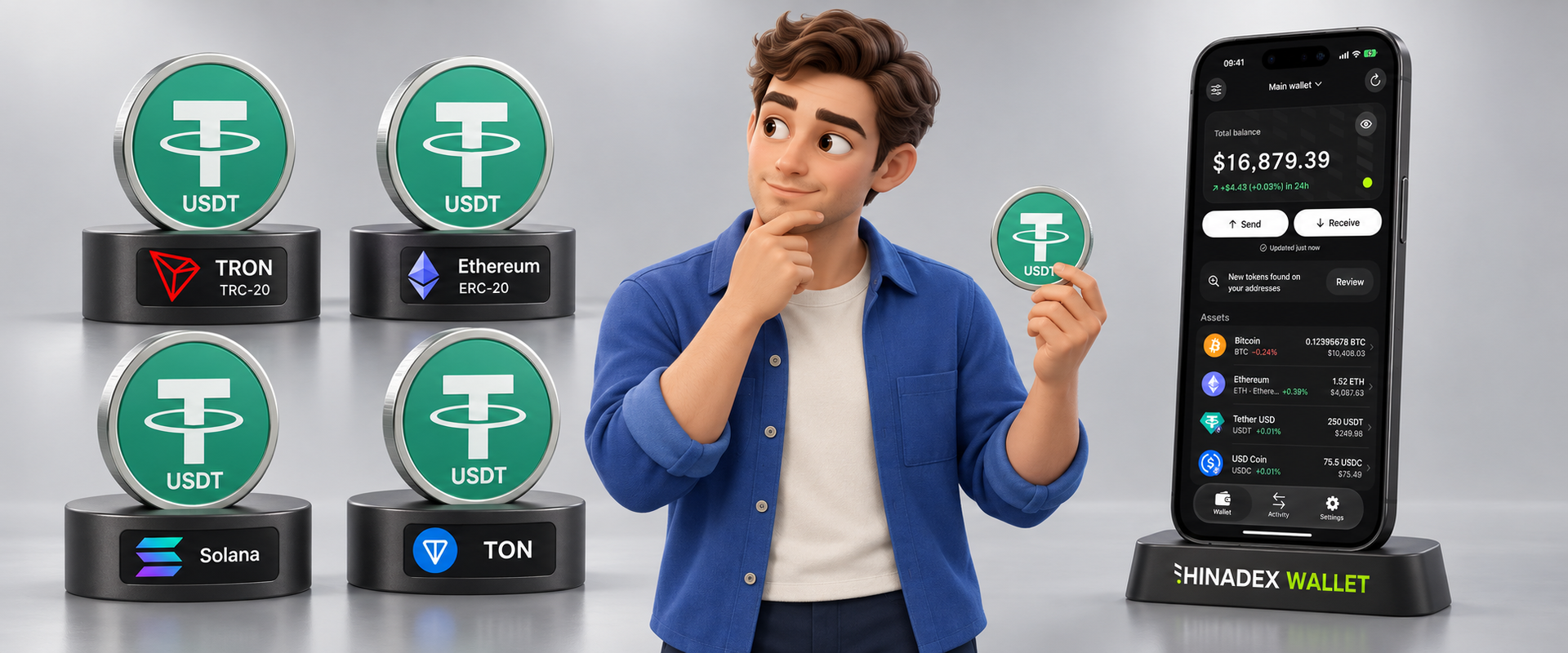
了解加密錢包、網路與代幣,讓你更有把握地使用數位資產。這是一份寫給新手的簡明指南。
你收到一個用於轉帳 USDT 的地址。複製地址,貼到錢包中,再輸入金額。接下來只需要選擇網路。
Ethereum、TRON、Solana、TON、Arbitrum。
這時值得停一下。使用 USDT 時,你可能會看到這些名稱,但對於某一筆轉帳,不同網路不能互相替代。如果收款方要求接收 TRON 網路上的 USDT,透過 Ethereum 發送就不符合這個要求。
理解區塊鏈網路,可以從這個細節開始。畫面上顯示的是熟悉的名稱與金額,背後卻有不同的交易規則,以及不同的資金存取方式。
弄清這些,並不需要深厚的技術知識。你只需要知道自己選擇了什麼,又在確認什麼。
一種代幣可以存在於多個網路
USDT 的目標是將價值維持在約一美元,並在多個區塊鏈上發行。Ethereum、TRON、Solana 和 TON 都屬於其支援的網路。Tether 官方資料。
想像一下,不同城市裡有同名的街道。街名很熟悉,但如果沒有寫明城市,包裹可能被送到完全不同的地方。
代幣也有類似的情況。USDT 這個名稱說明你正在查看哪種資產,而網路說明這項資產存在於哪裡。
畫面上的標示也可能代表不同類型的資訊。TRC-20 和 ERC-20 是代幣標準。TRON、Ethereum、Solana 和 TON 是網路名稱。
USDT TRC-20 指的是 TRON 網路上的 USDT。要轉帳 Ethereum 上的 USDT,就選擇 Ethereum。看到 ERC-20 時,還需要核對正確的網路名稱,因為其他相容區塊鏈也使用這項標準。
在 Arbitrum One 上,你還可能遇到 USDT0。其合約資料另行公布。因此,應核對收款方接受的具體代幣版本。USDT0 官方文件。
即使地址格式看起來很熟悉,也不能省略網路核對。
錢包讓你存取自己的資產
「錢包」這個詞容易讓人想到日常生活中的錢包:把錢放進去,需要時再拿出來。
在區塊鏈中,資產與轉帳的資訊保存在網路上。應用程式幫助你查看餘額,並使用數位金鑰授權交易。
由誰控制這些金鑰,決定了錢包的類型。
在託管型交易所或託管服務中,金鑰由公司管理。你透過使用者名稱與密碼登入帳戶,再由服務處理交易。
這種方式很熟悉:如果遺失密碼,公司可能提供帳戶復原流程。同時,你對資金的使用也受到其規則與限制的約束。
在非託管錢包中,金鑰由你自己控制。這讓你能獨立管理資產,也要求你更認真地對待存取權限的復原。了解錢包與金鑰控制權。
網站上有個人帳戶,並不自動意味著錢包是託管型的。關鍵在於:誰保存金鑰,誰授權交易。
許多非託管錢包使用助記詞,也稱 seed phrase:一組秘密詞語,可用於在另一台裝置上恢復存取。
它看起來像普通文字,卻有更重要的作用:得到這組詞語的人,可能獲得存取你資金的權限。
如果有人要求「把這些詞傳過來,以便驗證錢包」,這就是詐騙的跡象。不要透過聊天傳送復原助記詞或私鑰,也不要向客服提供這些資訊。保護錢包存取權限的建議。
如果所有存取與復原方式都已遺失,熟悉的「忘記密碼?」按鈕就幫不上忙了。
熟悉的名稱也需要核實
假設你找到一個名為 USDT 的代幣。它有熟悉的標誌,旁邊還顯示著代幣數量。
這些資訊不足以確認它是真的。名稱、代幣符號與圖片都可以被複製。
對於 Ethereum 上的 ERC-20 代幣,需要核對合約地址:它識別所選網路中的具體代幣。USDT 的官方地址可以在 Tether 網站上核實。
其他網路使用各自的識別資訊。在 Solana 上,代幣透過 mint 地址識別;在 TON 上,則透過代幣主合約的地址,即 jetton master 識別。Solana 文件、TON 文件。
不同用途的地址很容易被混淆。發送資金需要收款方地址。手動將代幣加入資產清單,則需要填寫代幣本身的識別資訊,例如其合約地址。
加入前,應開啟專案的官方資料並核對資訊。區塊鏈瀏覽器可以幫助你查看代幣,但瀏覽器中存在一個代幣頁面,並不能證明它是真的。
在 Hinadex Wallet 中如何操作
在 Hinadex Wallet 中,管理資產清單從「資產管理」部分開始。
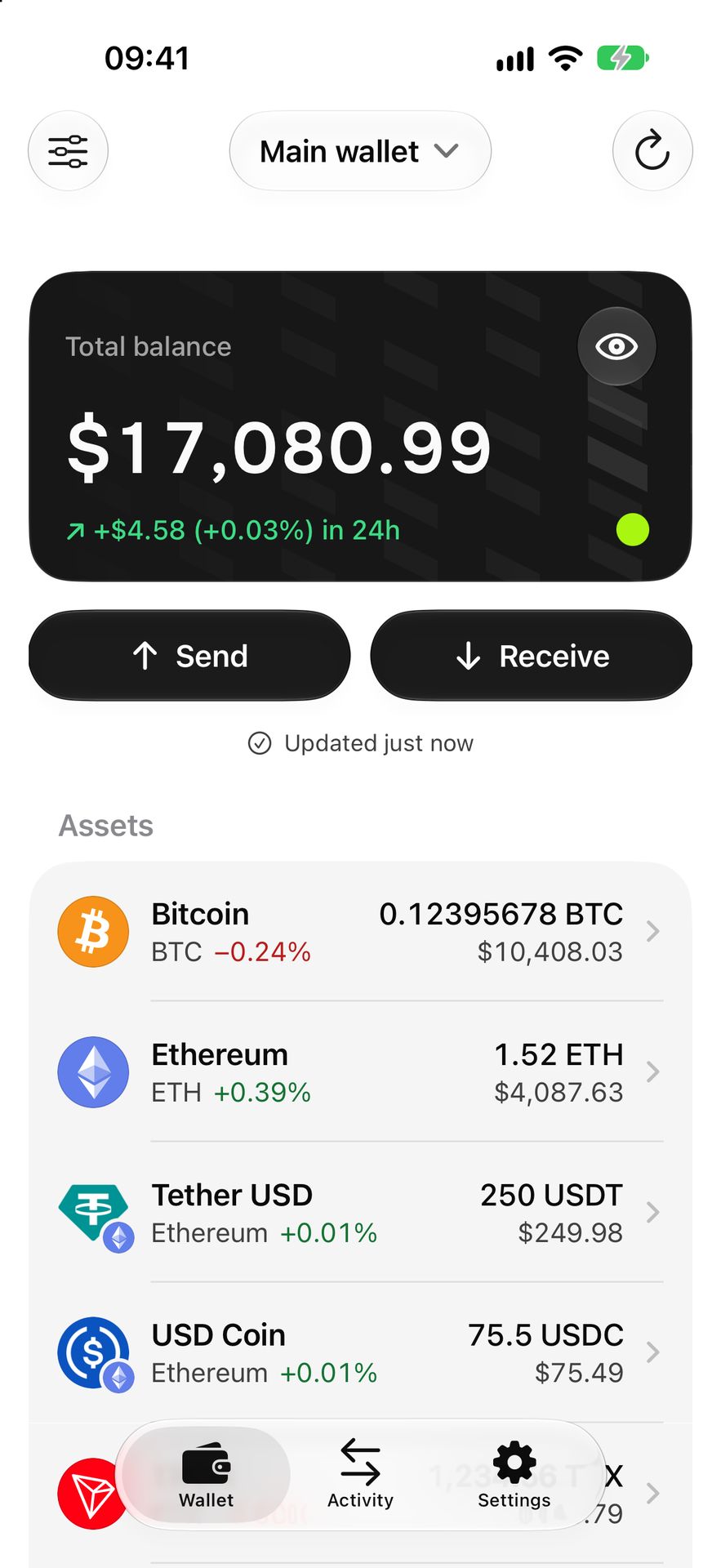
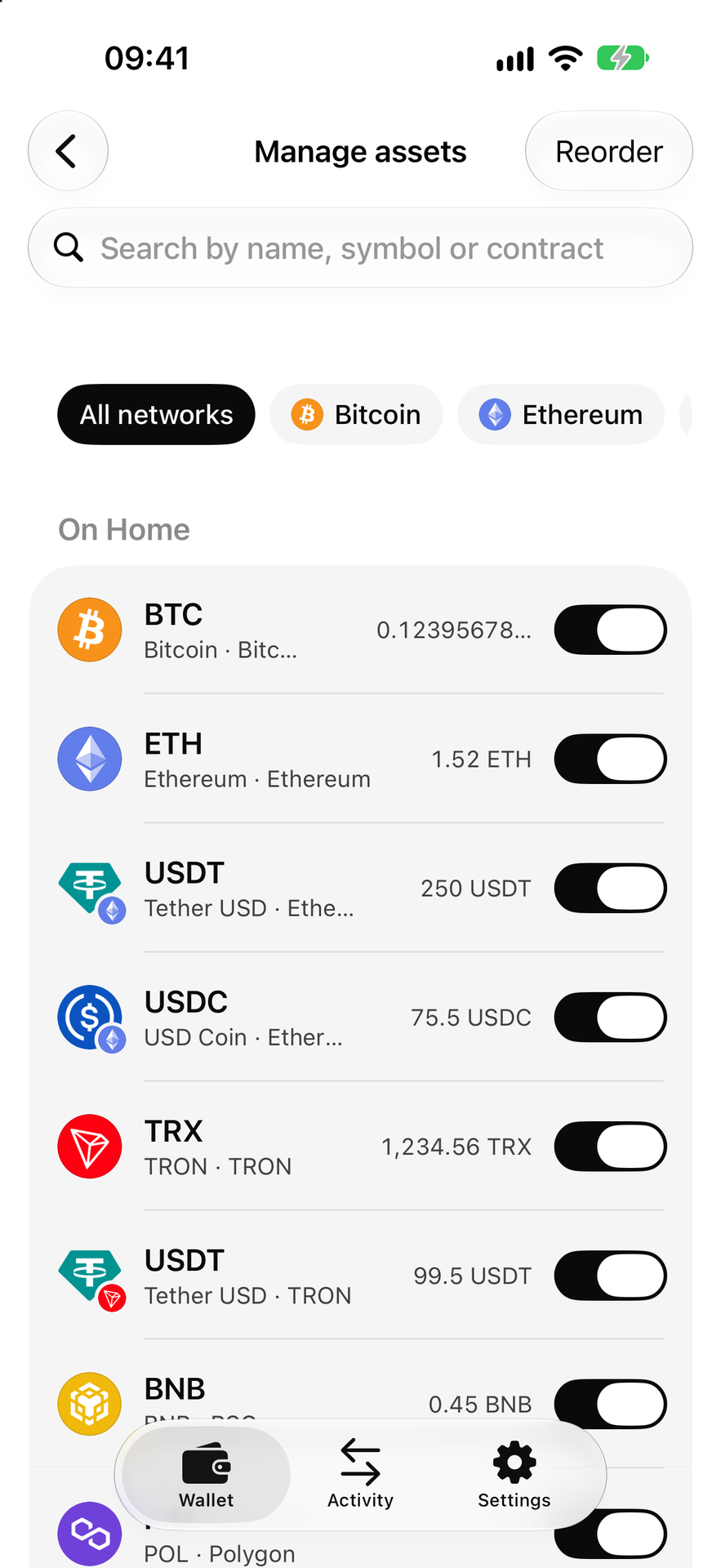
先搜尋你需要的代幣。如果它已經在清單中,開啟右側的開關,讓它顯示在主畫面上。
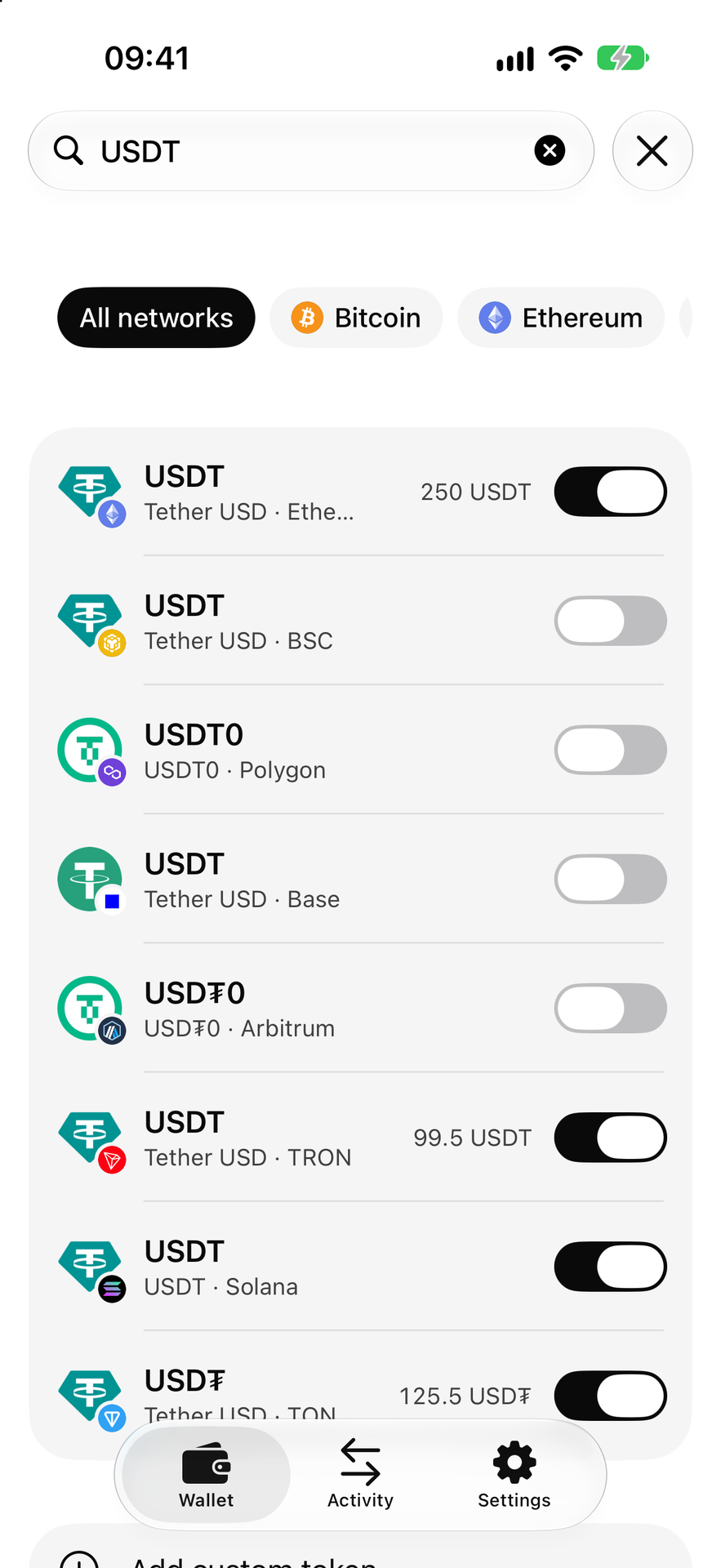
如果搜尋沒有結果,選擇「新增自訂代幣」。接著選擇網路,將已核實的代幣地址貼到對應欄位,然後點選「新增代幣」。
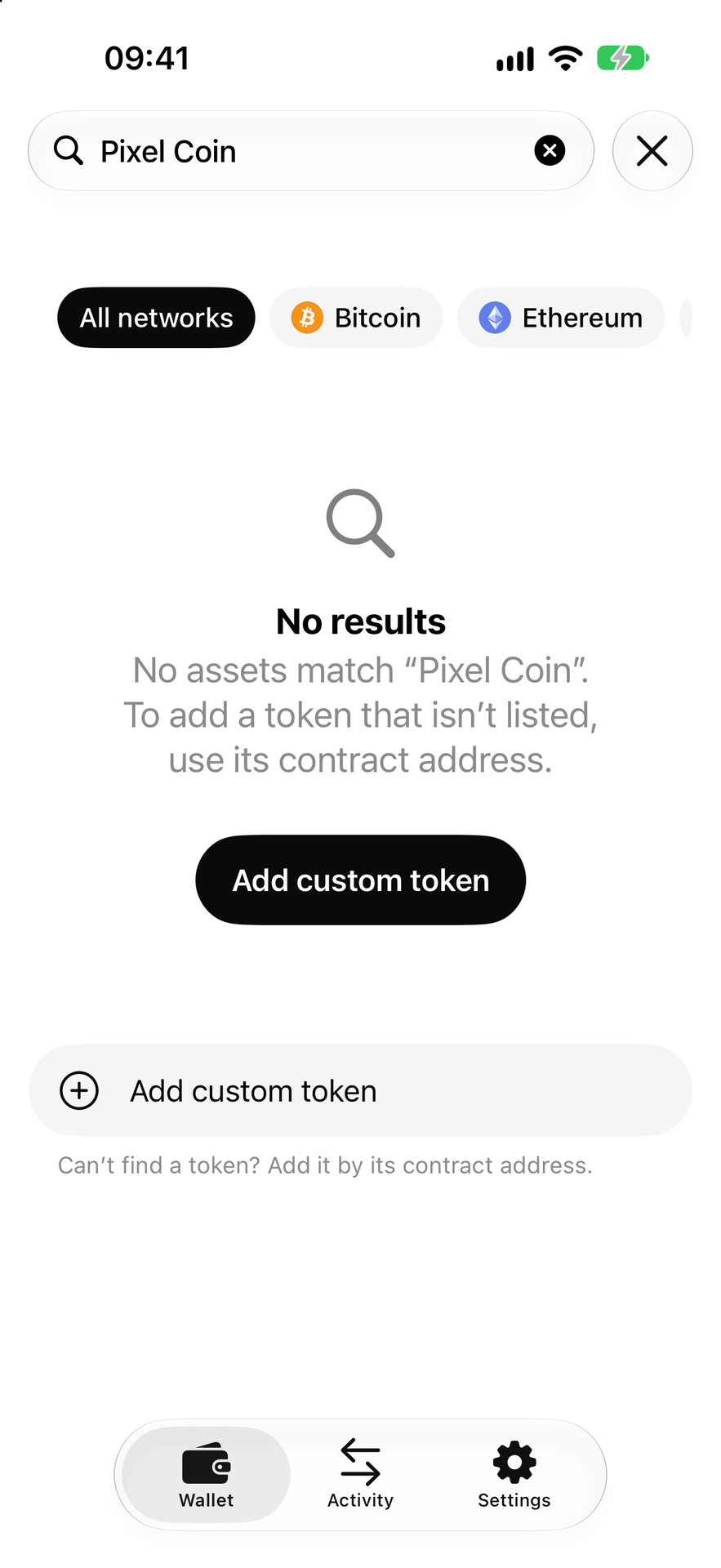
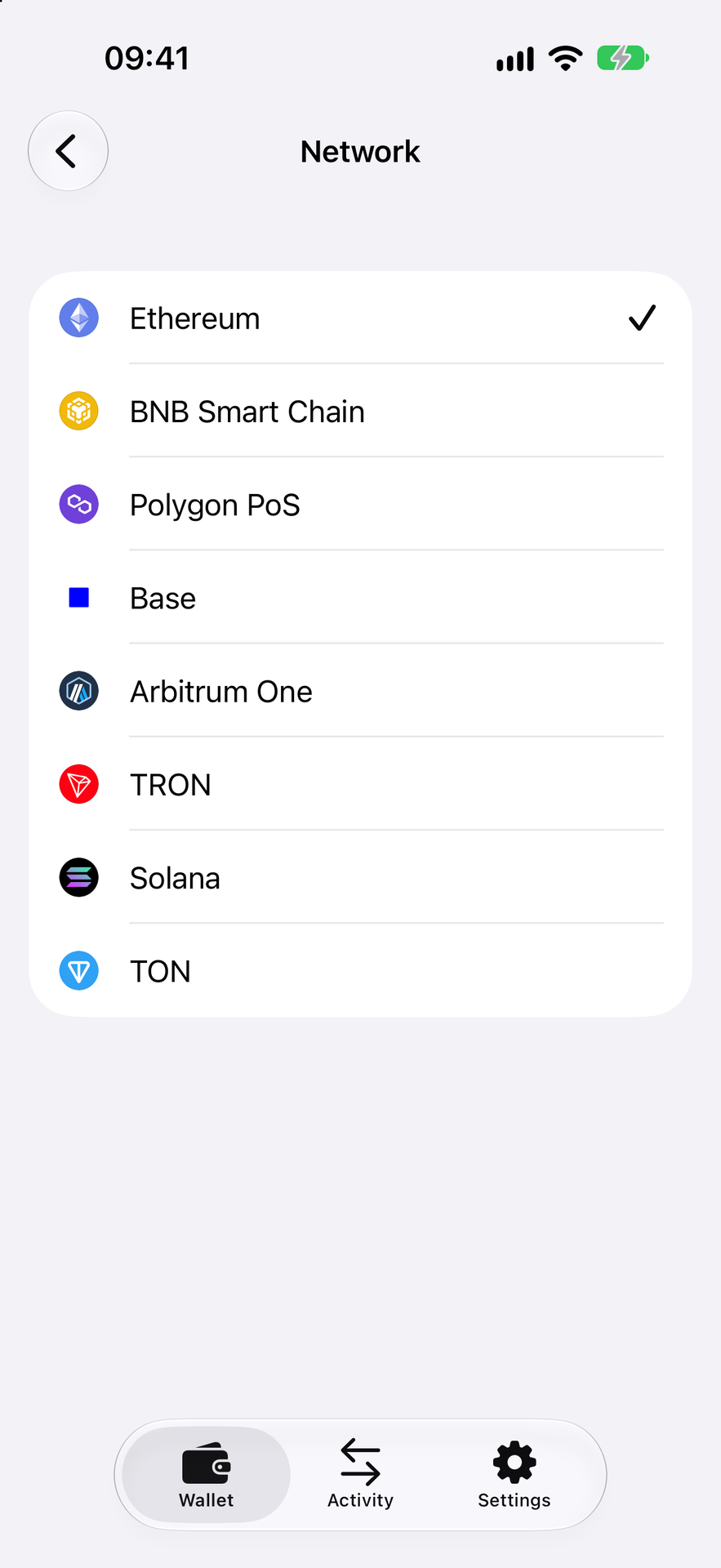
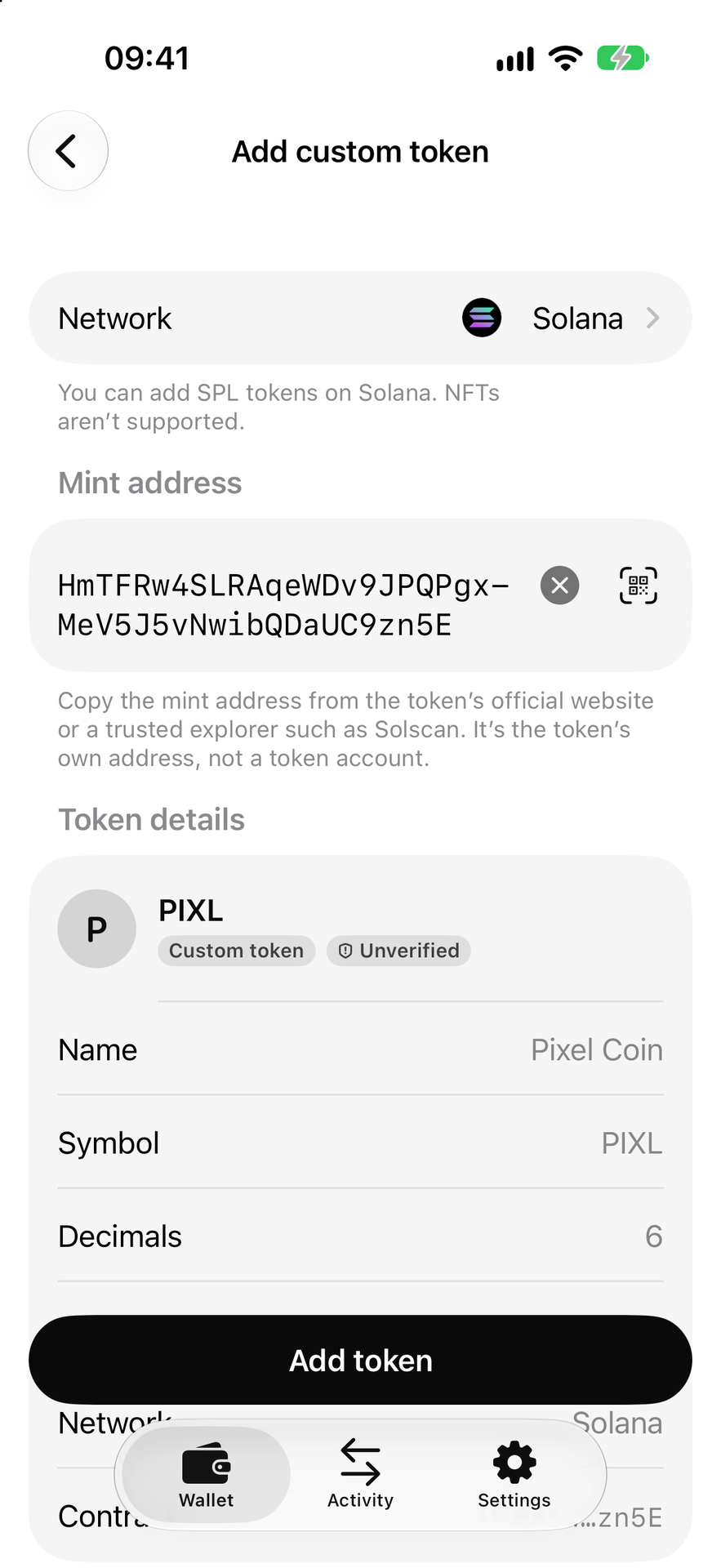
這個操作設定的是資產在應用程式中的顯示方式。將代幣加入清單,並不會購買代幣,也不會轉帳資金。完成這一步也不需要向任何人提供助記詞或私鑰。
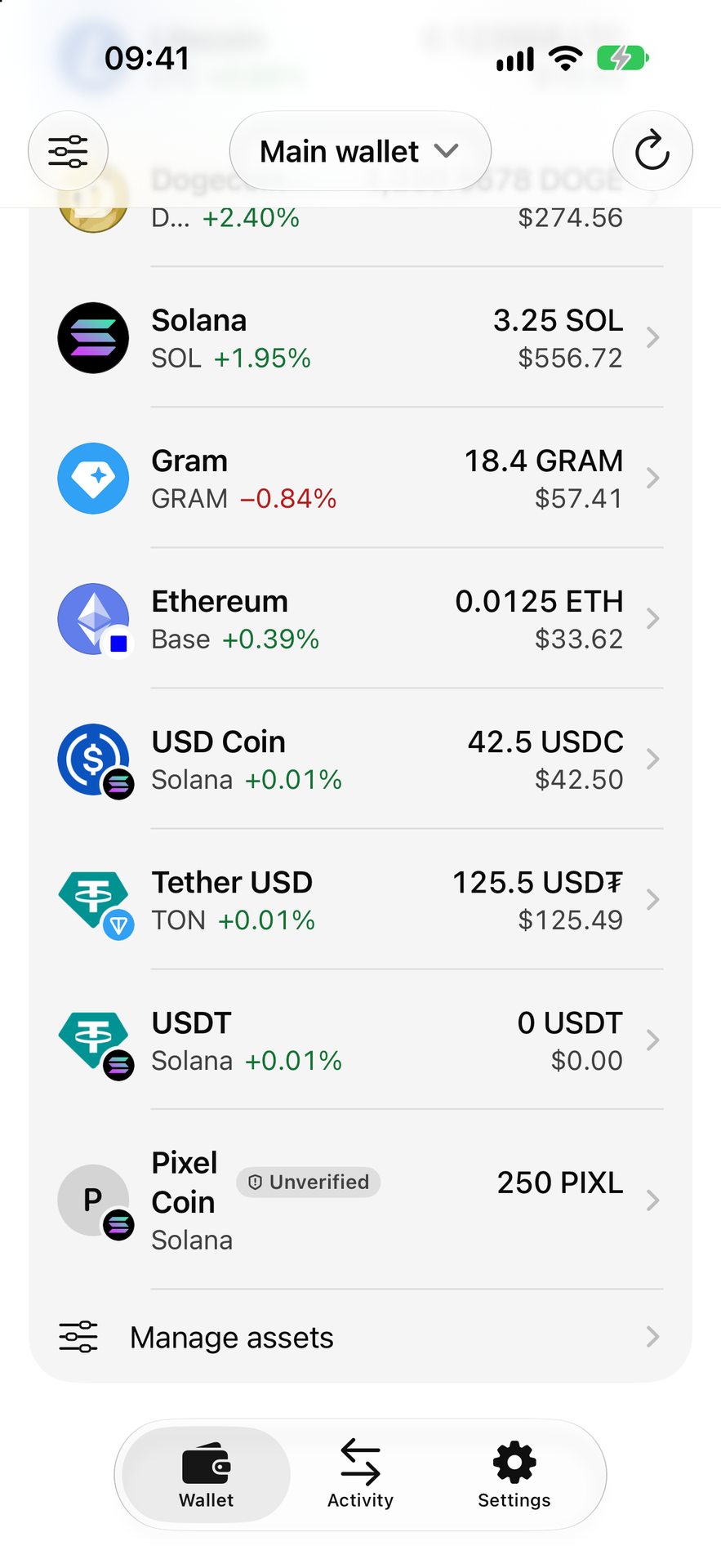
可以先從一種已核實的資產開始:找到它,了解所在網路,並弄清其地址來自哪裡。這樣,畫面上的代幣清單就會更容易理解。
第一次向新地址轉帳時,可以先發送一筆小額測試款,同時考慮手續費以及收款方的最低入帳金額。如果陌生代幣承諾獎勵並要求你開啟連結,應先查明它的來源。
下次轉帳表單要求你選擇網路時,不妨在這個欄位停一下。正是在這裡,熟悉的「USDT」這個名稱,才對應到收款方能夠接收的具體資產。
