不同网络上的 USDT:TRC-20、ERC-20、Solana 和 TON 是什么,如何区分
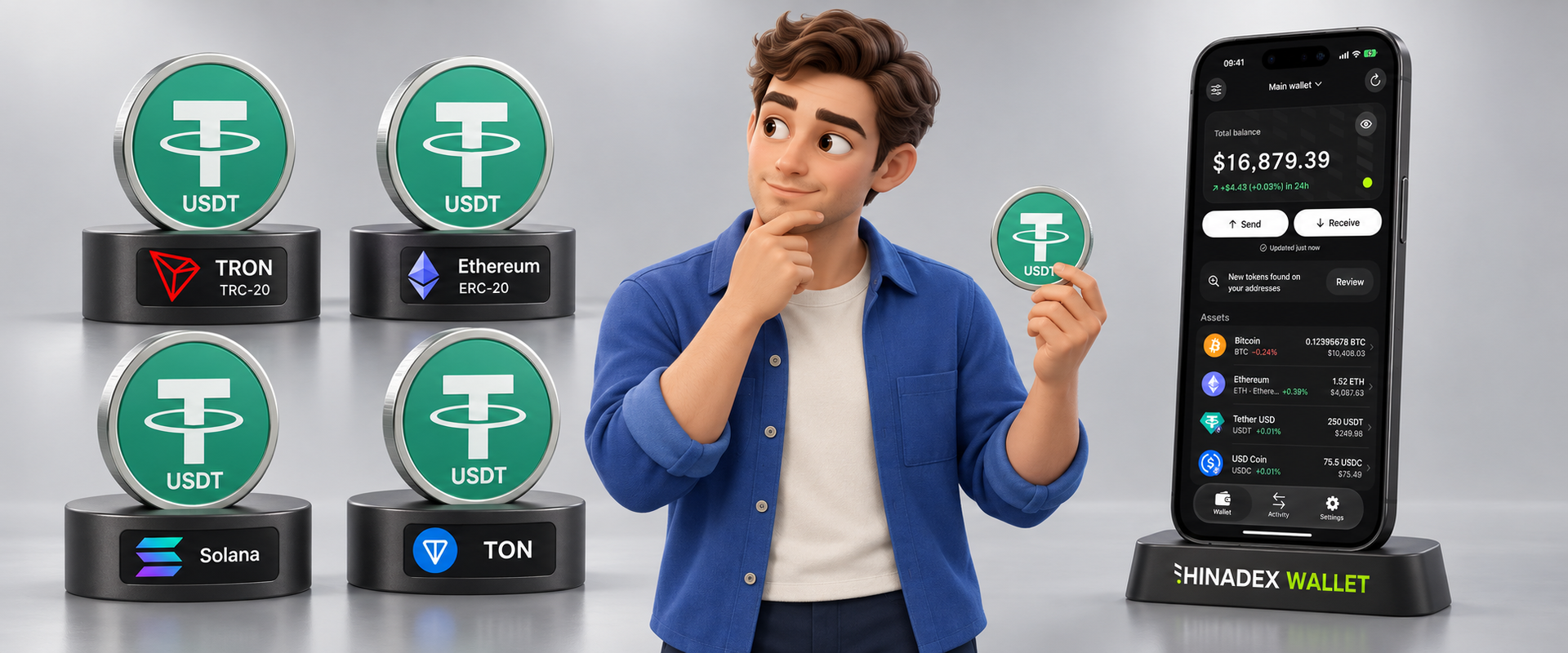
了解加密钱包、网络和代币,让你更有把握地使用数字资产。这是一份写给新手的简明指南。
你收到一个用于转账 USDT 的地址。复制地址,粘贴到钱包中,再输入金额。接下来只需要选择网络。
Ethereum、TRON、Solana、TON、Arbitrum。
这时值得停一下。使用 USDT 时,你可能会看到这些名称,但对于某一笔转账,不同网络不能互相替代。如果收款方要求接收 TRON 网络上的 USDT,通过 Ethereum 发送就不符合这个要求。
理解区块链网络,可以从这个细节开始。屏幕上显示的是熟悉的名称和金额,背后却有不同的交易规则,以及不同的资金访问方式。
弄清这些,并不需要深厚的技术知识。你只需要知道自己选择了什么,又在确认什么。
一种代币可以存在于多个网络
USDT 的目标是将价值维持在约一美元,并在多个区块链上发行。Ethereum、TRON、Solana 和 TON 都属于其支持的网络。Tether 官方资料。
想象一下,不同城市里有同名的街道。街名很熟悉,但如果没有写明城市,包裹可能被送到完全不同的地方。
代币也有类似的情况。USDT 这个名称说明你正在查看哪种资产,而网络说明这项资产存在于哪里。
屏幕上的标识也可能代表不同类型的信息。TRC-20 和 ERC-20 是代币标准。TRON、Ethereum、Solana 和 TON 是网络名称。
USDT TRC-20 指的是 TRON 网络上的 USDT。要转账 Ethereum 上的 USDT,就选择 Ethereum。看到 ERC-20 时,还需要核对准确的网络名称,因为其他兼容区块链也使用这一标准。
在 Arbitrum One 上,你还可能遇到 USDT0。其合约资料单独公布。因此,应核对收款方接受的具体代币版本。USDT0 官方文档。
即使地址格式看起来很熟悉,也不能省略网络核对。
钱包让你访问自己的资产
“钱包”这个词容易让人想到日常生活中的钱包:把钱放进去,需要时再拿出来。
在区块链中,资产和转账的信息保存在网络上。应用程序帮助你查看余额,并使用数字密钥授权交易。
由谁控制这些密钥,决定了钱包的类型。
在托管型交易所或托管服务中,密钥由公司管理。你通过用户名和密码登录账户,再由服务处理交易。
这种方式很熟悉:如果丢失密码,公司可能提供账户恢复流程。同时,你对资金的使用也受到其规则和限制的约束。
在非托管钱包中,密钥由你自己控制。这让你能够独立管理资产,也要求你更认真地对待访问权限的恢复。了解钱包与密钥控制权。
网站上有个人账户,并不自动意味着钱包是托管型的。关键在于:谁保存密钥,谁授权交易。
许多非托管钱包使用助记词,也称 seed phrase:一组秘密词语,可用于在另一台设备上恢复访问。
它看起来像普通文字,却有更重要的作用:得到这组词语的人,可能获得访问你资金的权限。
如果有人要求“把这些词发过来,以便验证钱包”,这就是诈骗的迹象。不要通过聊天发送恢复助记词或私钥,也不要向客服提供这些信息。保护钱包访问权限的建议。
如果所有访问和恢复方式都已丢失,熟悉的“忘记密码?”按钮就帮不上忙了。
熟悉的名称也需要核实
假设你找到一个名为 USDT 的代币。它有熟悉的标志,旁边还显示着代币数量。
这些信息不足以确认它是真的。名称、代币符号和图片都可以被复制。
对于 Ethereum 上的 ERC-20 代币,需要核对合约地址:它标识所选网络中的具体代币。USDT 的官方地址可以在 Tether 网站上核实。
其他网络使用各自的标识。在 Solana 上,代币通过 mint 地址识别;在 TON 上,则通过代币主合约的地址,即 jetton master 识别。Solana 文档、TON 文档。
不同用途的地址很容易被混淆。发送资金需要收款方地址。手动将代币添加到资产列表,则需要填写代币本身的标识,例如其合约地址。
添加前,应打开项目的官方资料并核对信息。区块链浏览器可以帮助你查看代币,但浏览器中存在一个代币页面,并不能证明它是真的。
在 Hinadex Wallet 中如何操作
在 Hinadex Wallet 中,管理资产列表从“资产管理”部分开始。
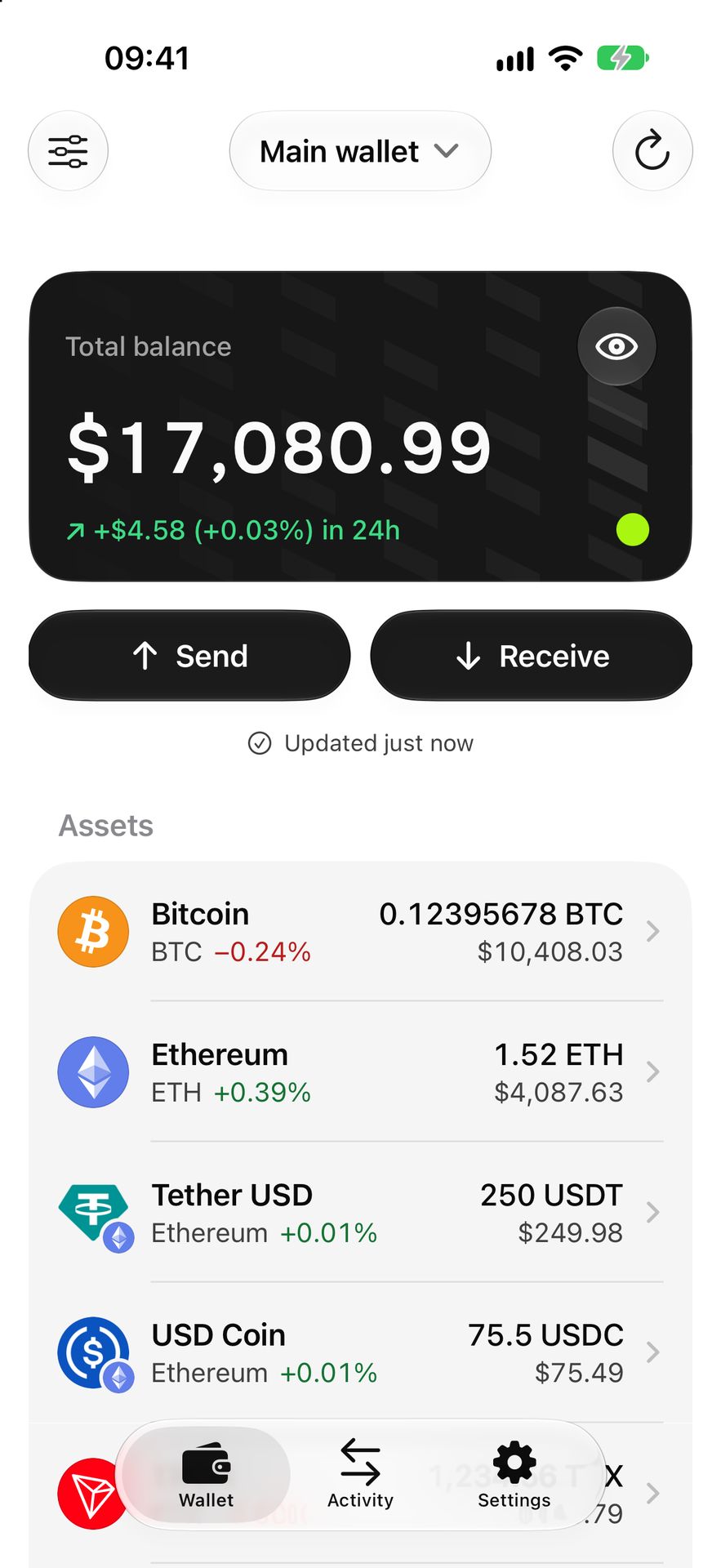
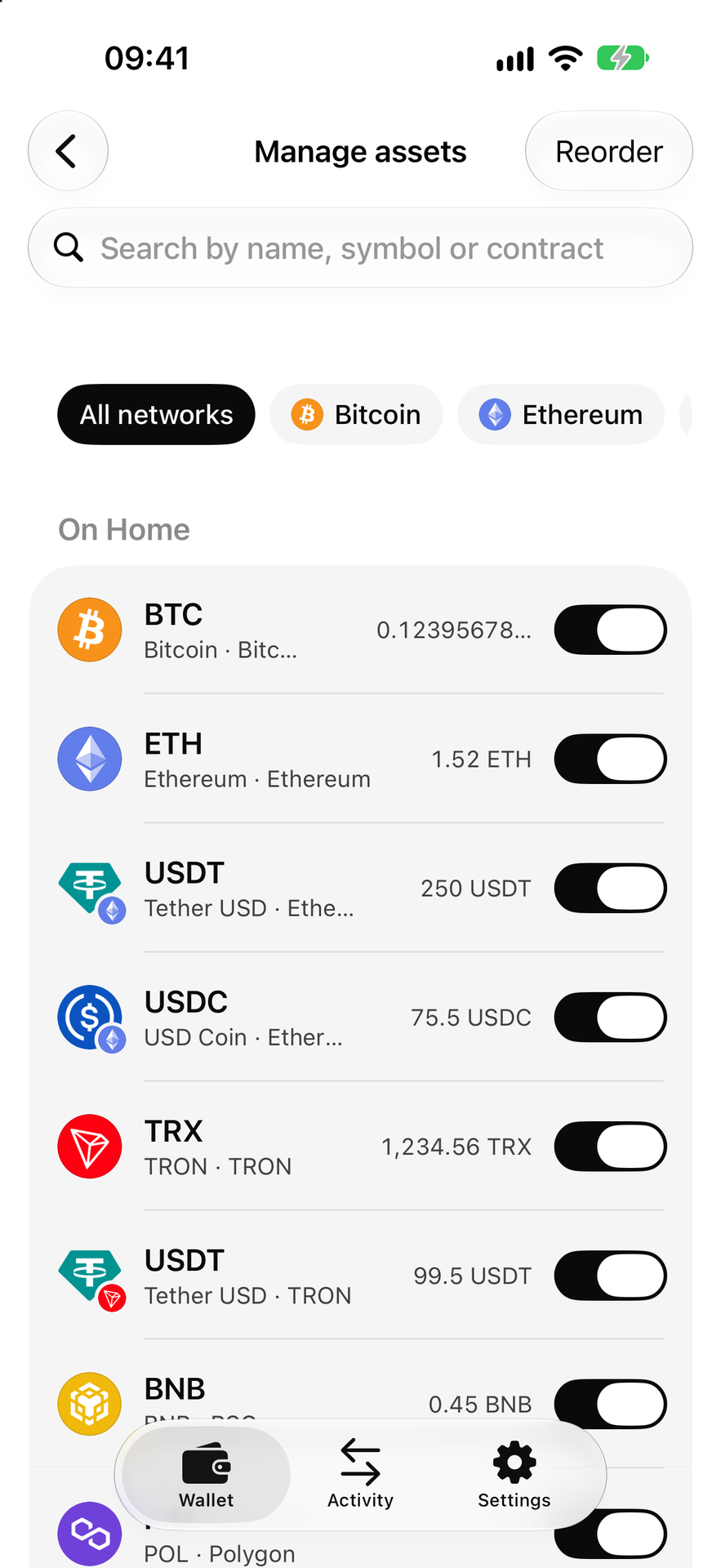
先搜索你需要的代币。如果它已经在列表中,打开右侧的开关,让它显示在主屏幕上。
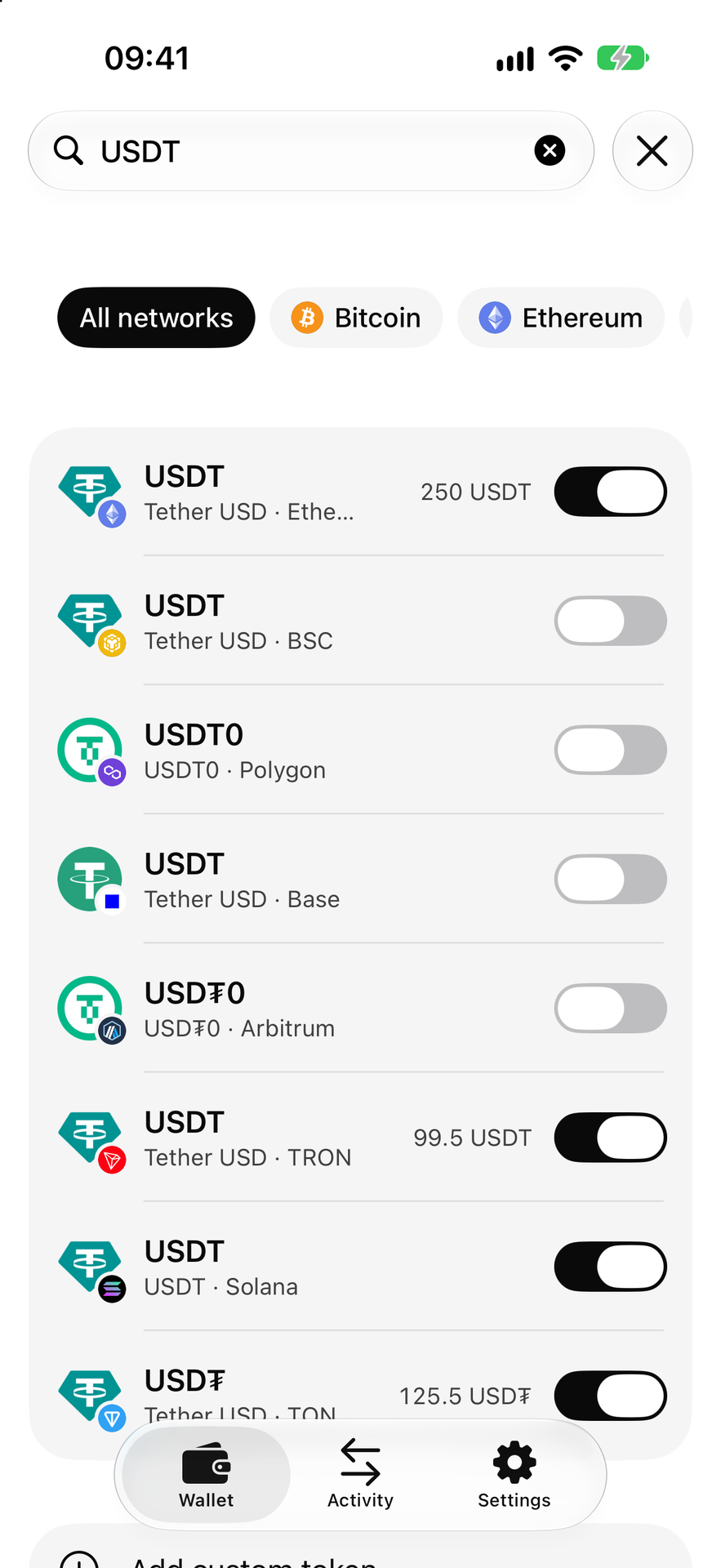
如果搜索没有结果,选择“添加自定义代币”。接着选择网络,将已核实的代币地址粘贴到相应字段,然后点击“添加代币”。
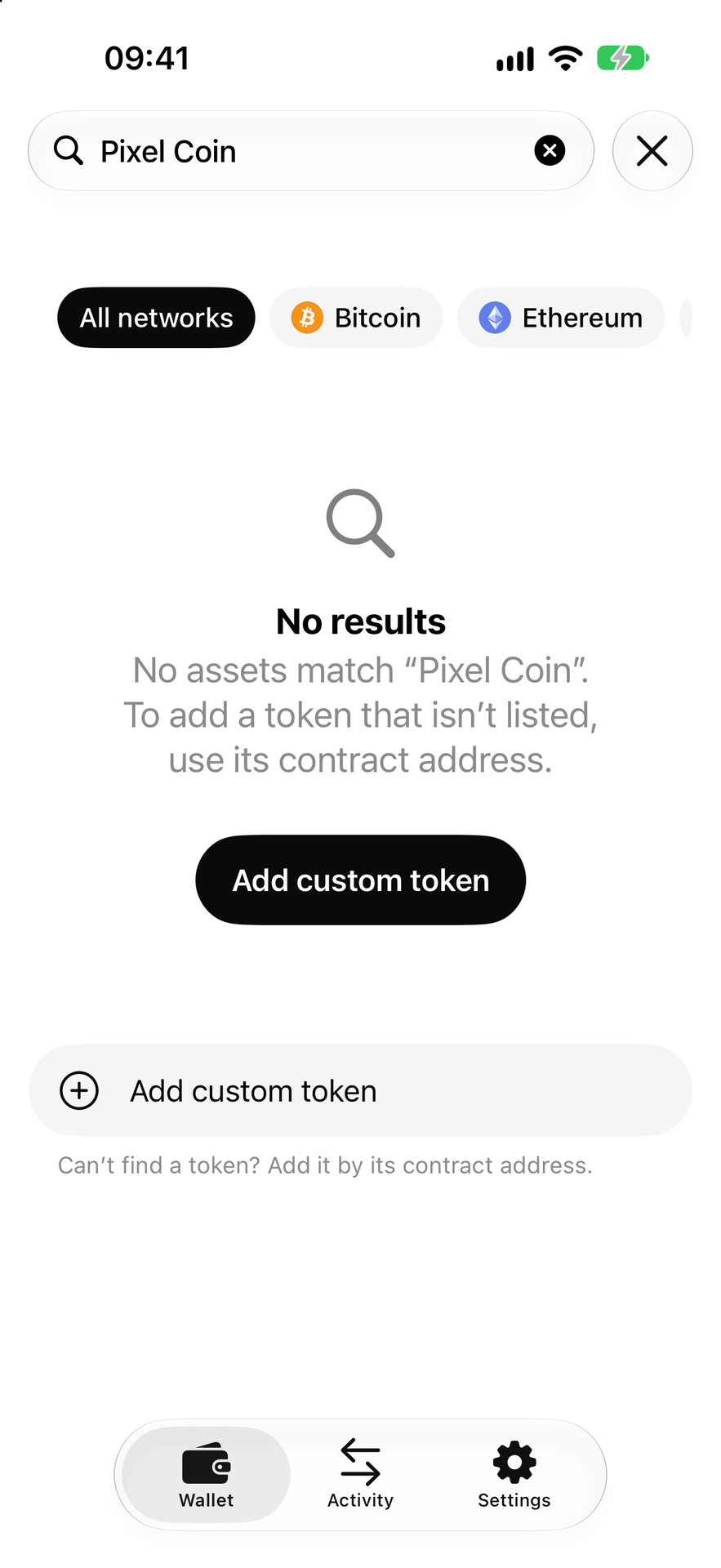
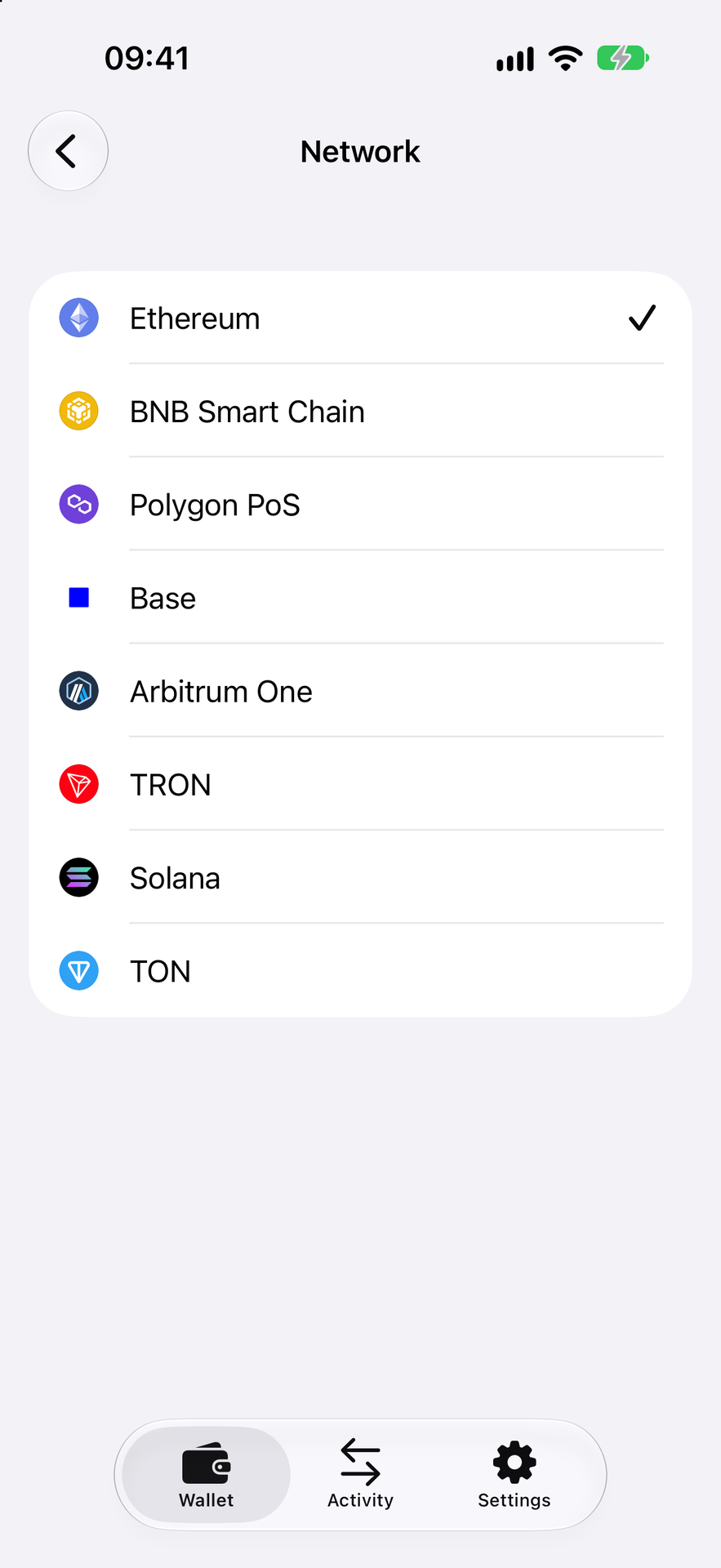
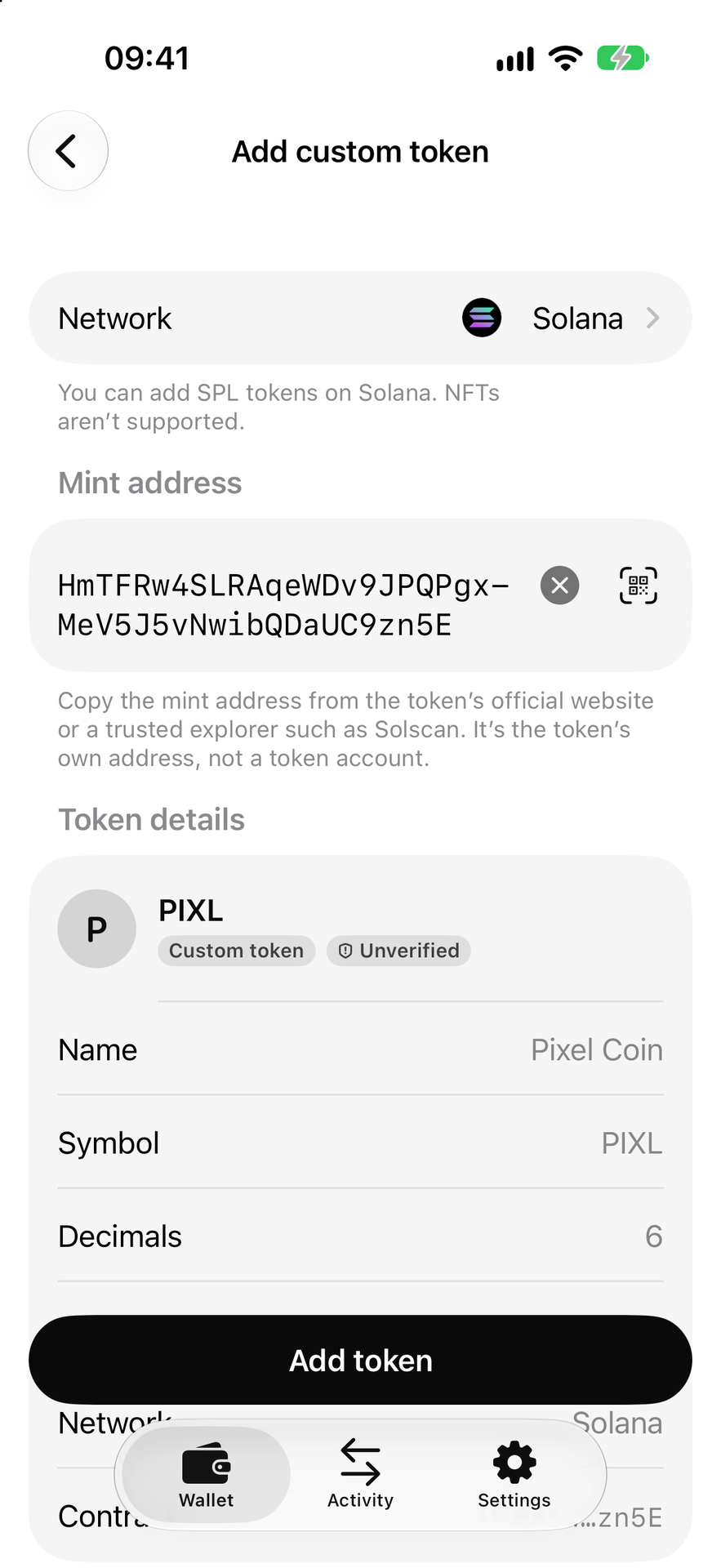
这个操作设置的是资产在应用中的显示方式。把代币添加到列表,并不会购买代币,也不会转账资金。完成这一步也不需要向任何人提供助记词或私钥。
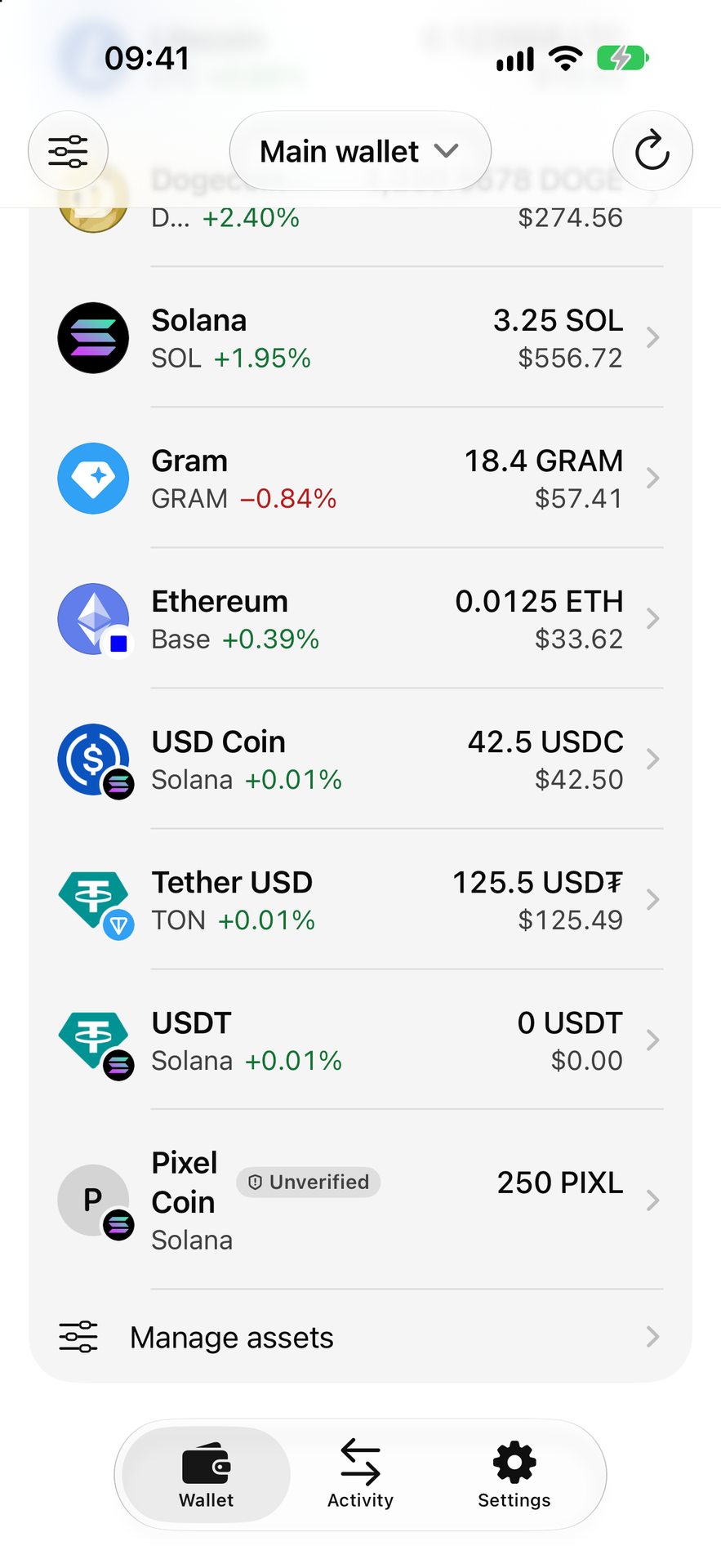
可以先从一种已核实的资产开始:找到它,了解所在网络,并弄清其地址来自哪里。这样,屏幕上的代币列表就会更容易理解。
第一次向新地址转账时,可以先发送一笔小额测试款,同时考虑手续费以及收款方的最低入账金额。如果陌生代币承诺奖励并要求你打开链接,应先查明它的来源。
下次转账表单要求你选择网络时,不妨在这个字段停一下。正是在这里,熟悉的“USDT”这个名称,才对应到收款方能够接收的具体资产。
