USDT у різних мережах: що означають TRC-20, ERC-20, Solana і TON та як у них розібратися
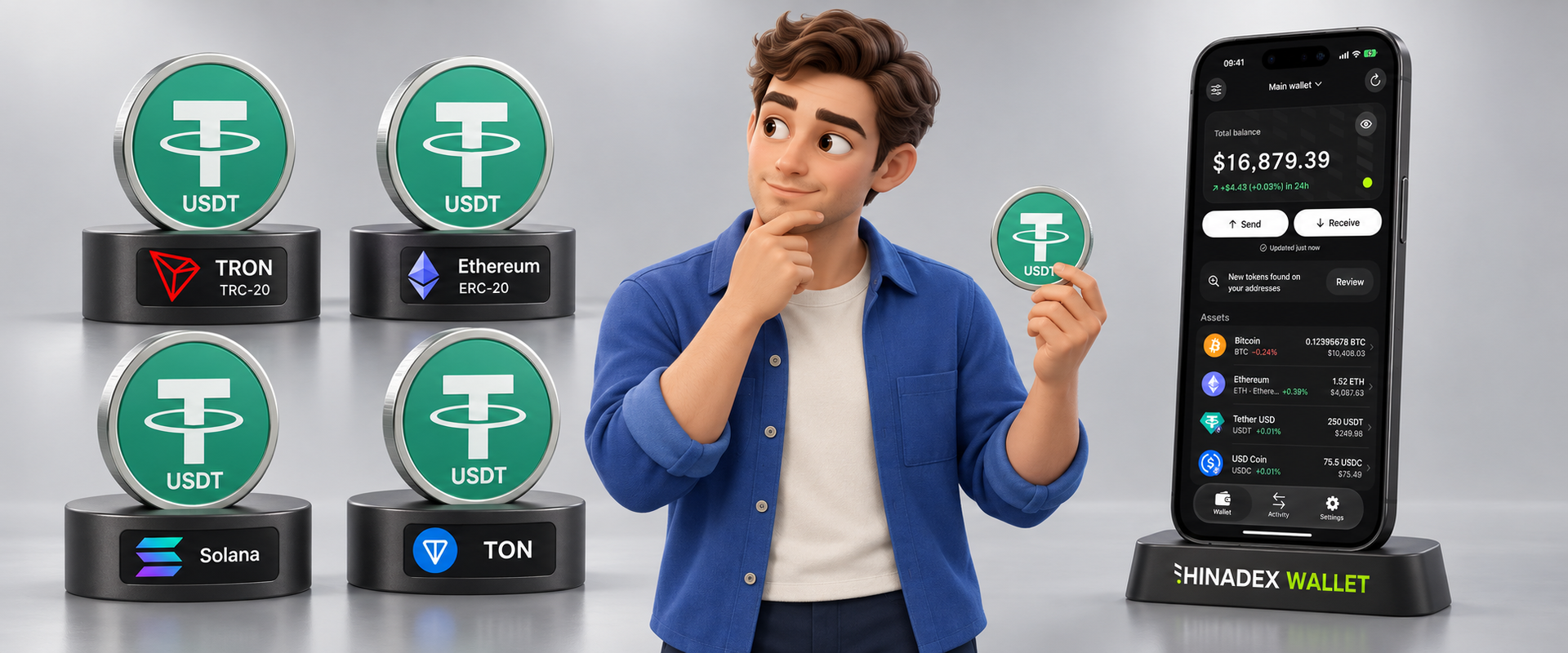
Як розібратися в криптогаманцях, мережах і токенах, щоб упевненіше користуватися цифровими активами. Невеликий посібник для початківців.
Ви отримали адресу для переказу USDT. Скопіювали її, вставили в гаманець, указали суму. Залишилося вибрати мережу.
Ethereum, TRON, Solana, TON, Arbitrum.
Тут варто зупинитися. Ці назви можуть траплятися під час роботи з USDT, але для конкретного переказу мережі не взаємозамінні. Якщо одержувач очікує USDT у TRON, надсилання через Ethereum не відповідатиме його умовам.
Із цієї деталі починається розуміння того, як працюють блокчейн-мережі. На екрані ми бачимо звичні назви й суми. За ними стоять різні правила проведення операцій і способи доступу до коштів.
Щоб у цьому розібратися, не потрібні глибокі технічні знання. Достатньо зрозуміти, що саме ви вибираєте і що підтверджуєте.
Один токен може існувати в різних мережах
USDT прагне зберігати вартість близько одного долара США та випускається в кількох блокчейнах. Ethereum, TRON, Solana і TON входять до переліку підтримуваних мереж. Офіційні дані Tether.
Уявіть вулиці з однаковою назвою в різних містах. Назва знайома, але без зазначення міста посилка може потрапити зовсім не туди.
Із токенами схожа історія. Напис USDT допомагає зрозуміти, про який актив ідеться. Мережа уточнює, де цей актив існує.
Водночас позначення на екрані можуть описувати різні речі. TRC-20 і ERC-20 — стандарти токенів. TRON, Ethereum, Solana і TON — назви мереж.
USDT TRC-20 означає USDT у TRON. Для USDT в Ethereum вибирають Ethereum. Якщо бачите позначення ERC-20, перевірте точну назву мережі: цей стандарт використовується й в інших сумісних блокчейнах.
В Arbitrum One також можна зустріти USDT0. Для нього окремо опубліковано дані контракту. Тому варто перевіряти конкретну версію токена, яку приймає одержувач. Офіційна документація USDT0.
Навіть знайомий формат адреси не замінює перевірку мережі.
Гаманець дає доступ до ваших активів
Слово «гаманець» створює зрозумілий образ: ви кладете туди гроші й дістаєте їх, коли потрібно.
У блокчейні відомості про активи та перекази зберігаються в мережі. Застосунок допомагає побачити баланс і підтвердити операцію за допомогою цифрових ключів.
Те, хто контролює ці ключі, визначає тип гаманця.
На кастодіальній біржі або в кастодіальному сервісі ключами керує компанія. Ви входите в обліковий запис за логіном і паролем, а сервіс обробляє операції.
Цей спосіб звичний: якщо ви втратите пароль, компанія може запропонувати процедуру відновлення доступу. Водночас користуватися коштами доводиться в межах її правил та обмежень.
У некастодіальному гаманці ключі контролюєте ви. Це дає самостійність в управлінні активами, але потребує уважнішого ставлення до відновлення доступу. Докладніше про гаманці та контроль над ключами.
Сама наявність особистого кабінету на сайті ще не означає, що гаманець кастодіальний. Важливо з’ясувати, хто зберігає ключі та підтверджує операції.
У багатьох некастодіальних гаманцях використовується seed-фраза — секретний набір слів, за допомогою якого можна відновити доступ на іншому пристрої.
Вона виглядає як звичайний текст. Її значення набагато серйозніше: людина, яка отримала цю фразу, може отримати доступ до ваших коштів.
Прохання «надішліть слова для перевірки гаманця» — ознака шахрайського звернення. Фразу відновлення та приватний ключ не можна передавати в листуванні або повідомляти підтримці. Рекомендації щодо захисту доступу.
Якщо втратити всі способи доступу та відновлення, звична кнопка «Забули пароль?» уже не допоможе.
Знайому назву теж потрібно перевірити
Припустімо, ви знайшли токен із назвою USDT. Він має знайомий логотип, а поруч відображається кількість монет.
Цього недостатньо, щоб переконатися в його справжності. Назву, тікер і зображення можна скопіювати.
Для токенів ERC-20 в Ethereum перевіряють адресу контракту: вона визначає конкретний токен у вибраній мережі. Офіційні адреси USDT можна звірити на сайті Tether.
В інших мережах використовуються власні ідентифікатори. У Solana токен визначають за mint-адресою, а в TON — за адресою основного контракту токена, jetton master. Документація Solana, документація TON.
Тут легко переплутати адреси з різним призначенням. Для надсилання коштів потрібна адреса одержувача. Для ручного додавання токена до списку активів указують ідентифікатор самого токена — наприклад, адресу його контракту.
Перед додаванням варто відкрити офіційне джерело проєкту та звірити дані. Оглядач блокчейну допоможе дослідити токен, але сама наявність сторінки в оглядачі не підтверджує його справжності.
Як це виглядає в Hinadex Wallet
У Hinadex Wallet робота зі списком активів починається з розділу «Керування активами».
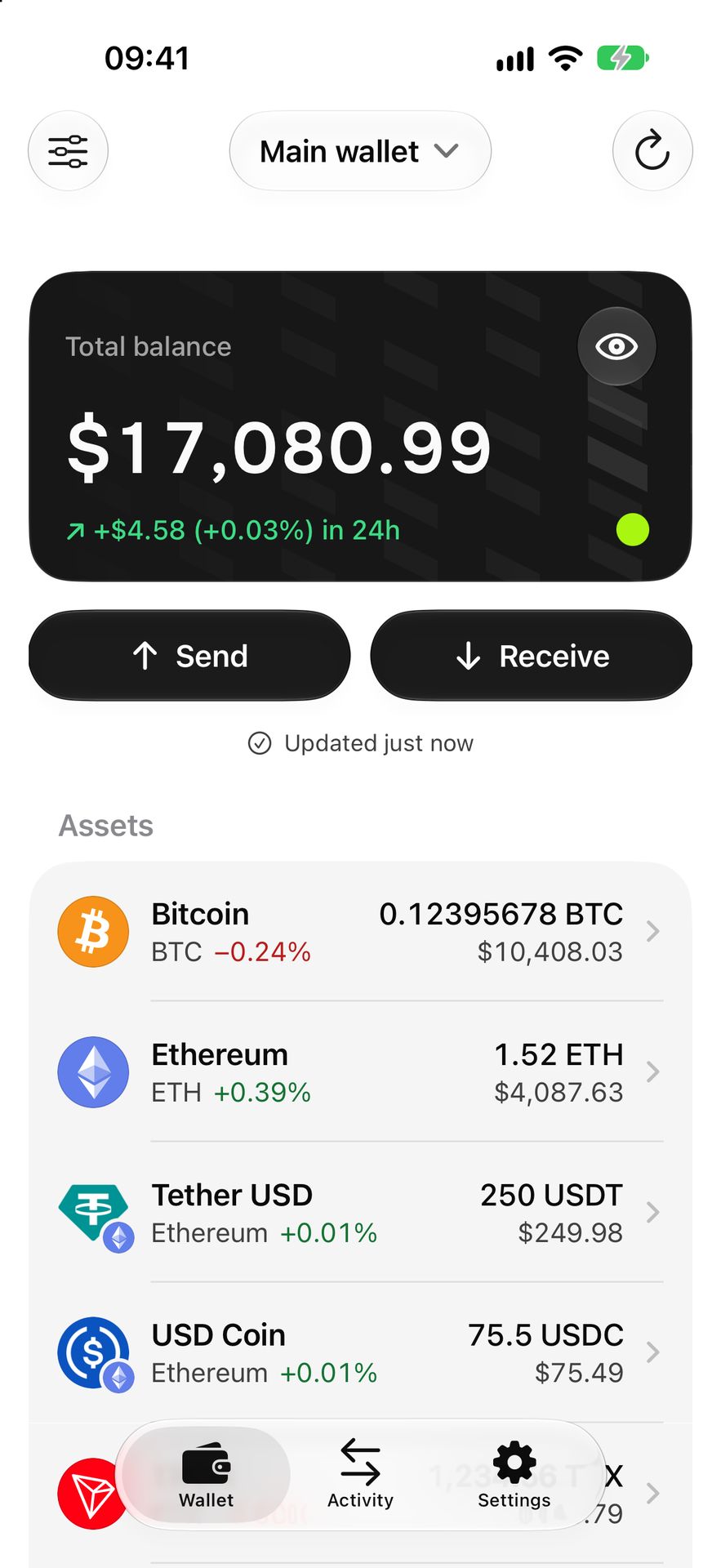
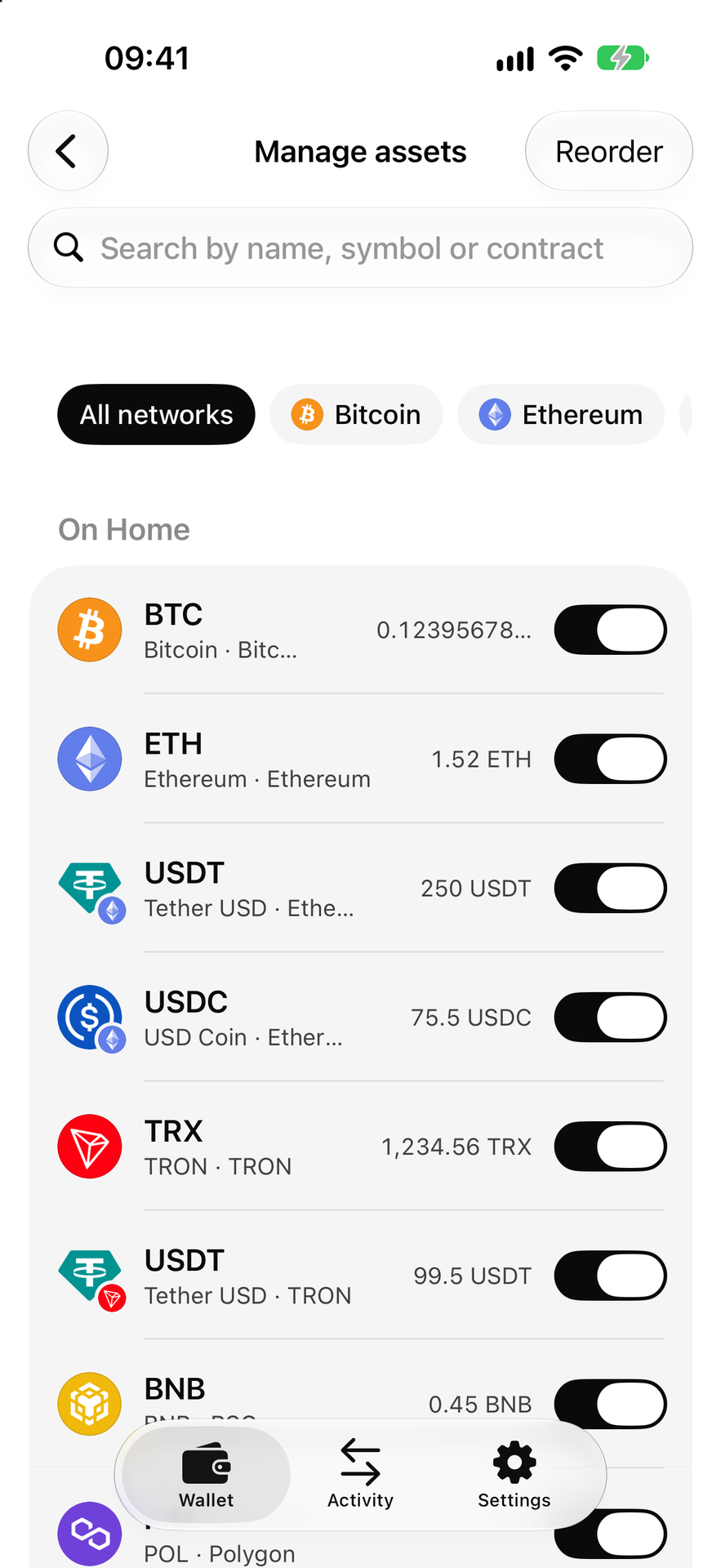
Спочатку знайдіть потрібний токен через пошук. Якщо він уже є в списку, увімкніть перемикач праворуч, щоб бачити його на головному екрані.
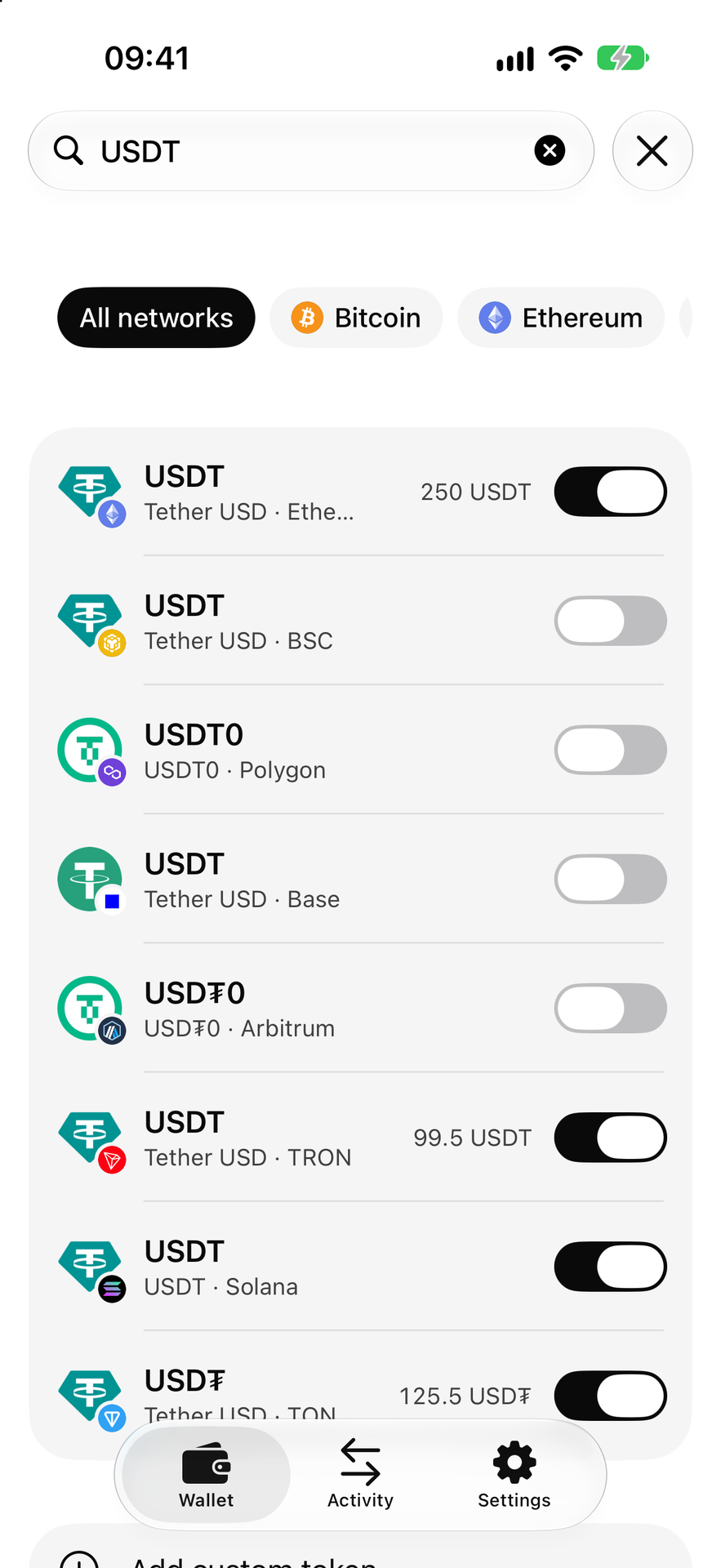
Якщо пошук не дав результату, виберіть «Додати користувацький токен». Потім укажіть мережу, вставте перевірену адресу токена у відповідне поле та натисніть «Додати токен».
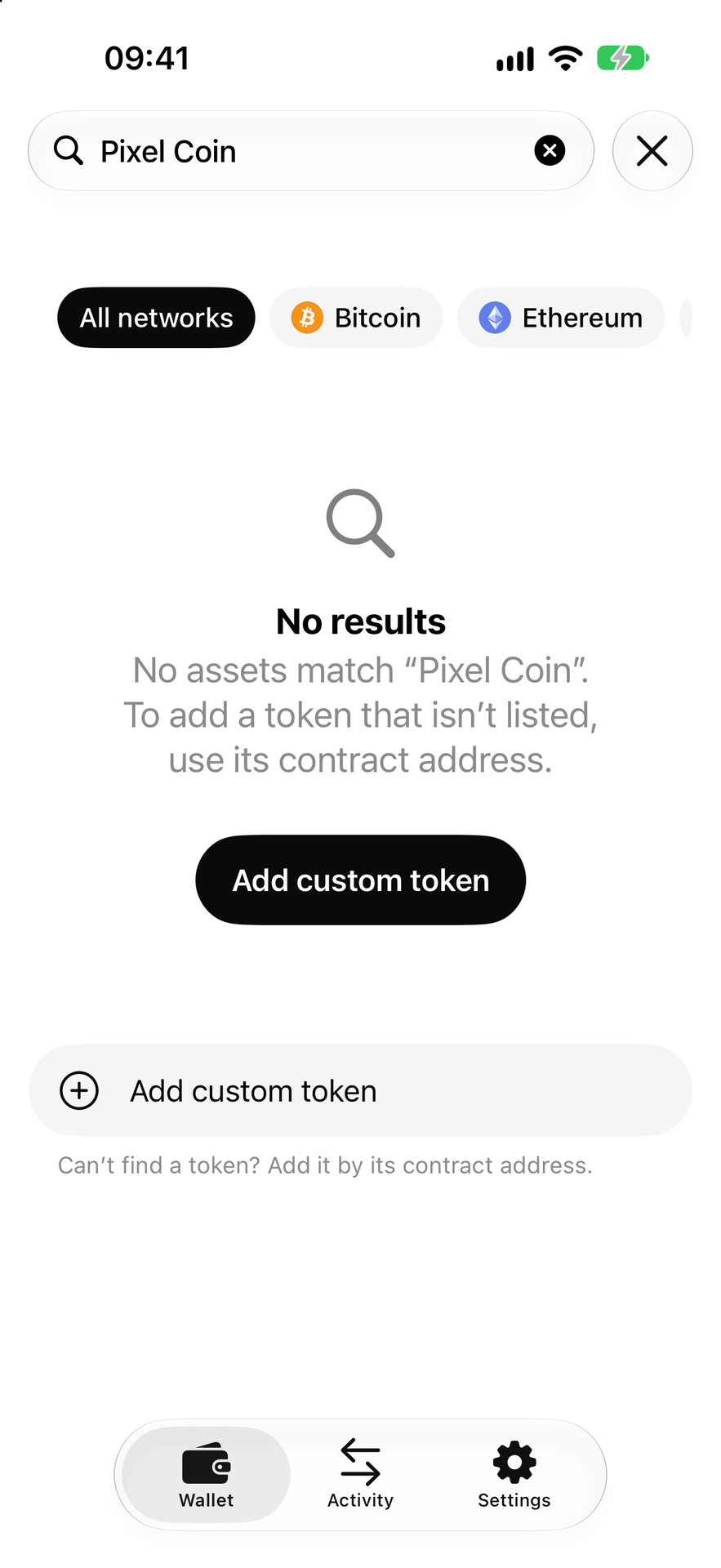
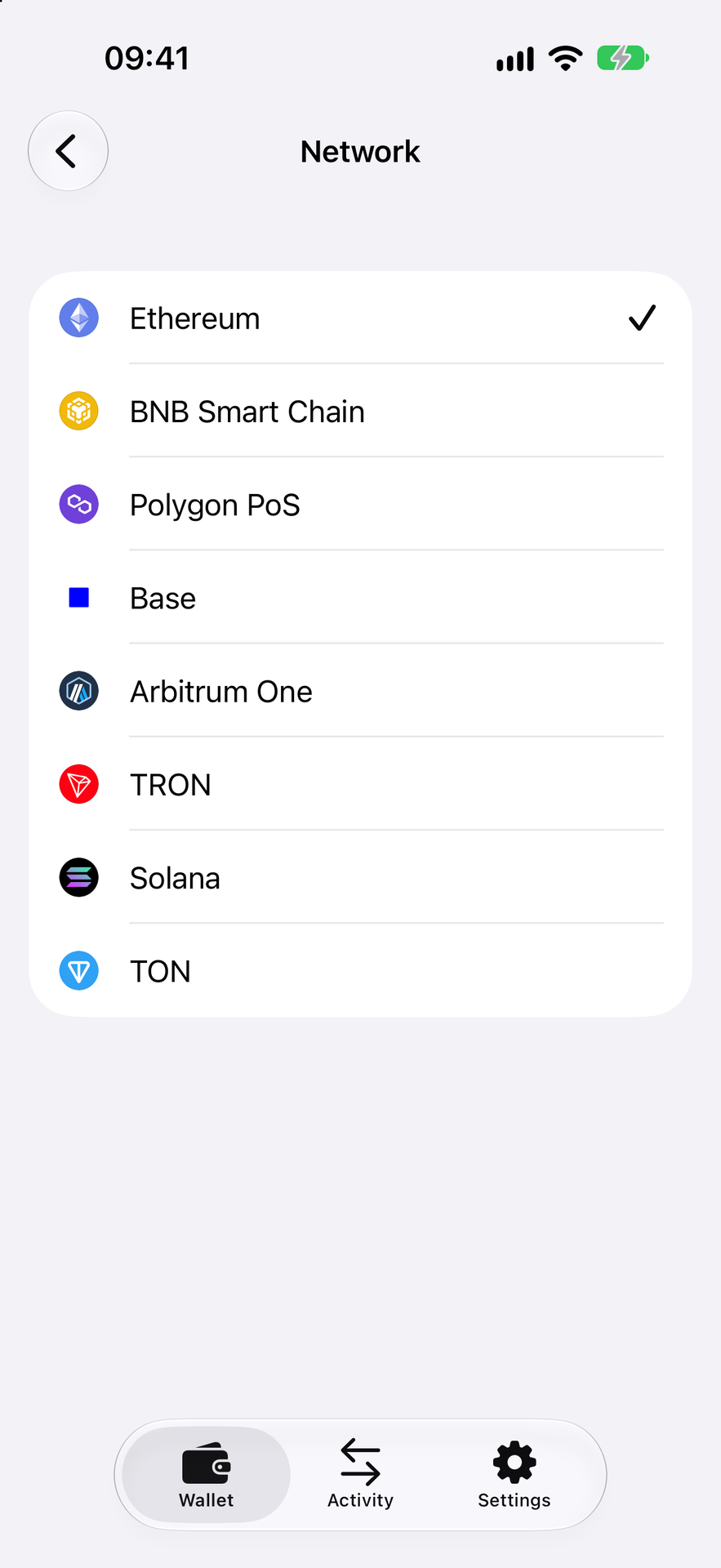
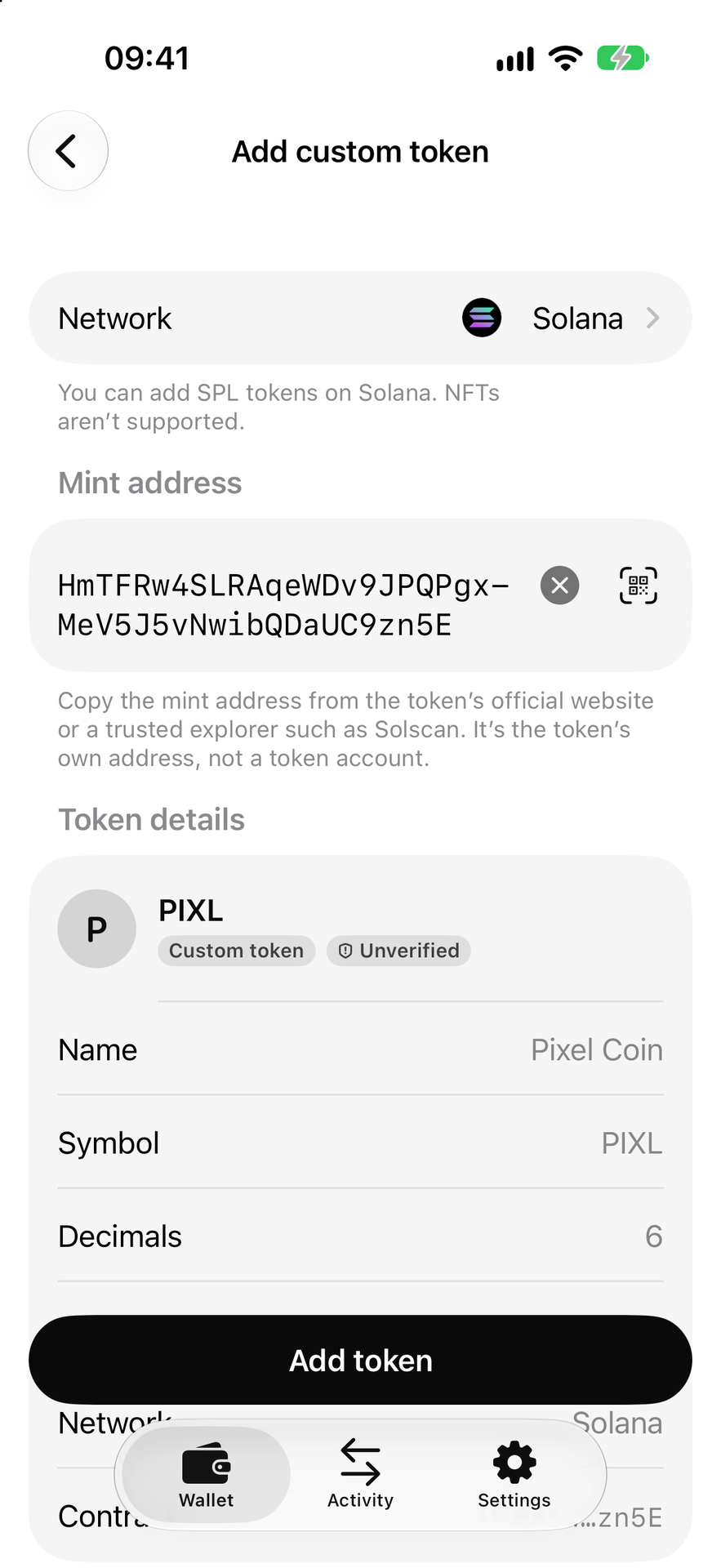
Так ви налаштовуєте відображення активу в застосунку. Саме додавання до списку не купує токен і не переказує кошти. Для цієї операції також не потрібно передавати комусь секретну фразу або приватний ключ.
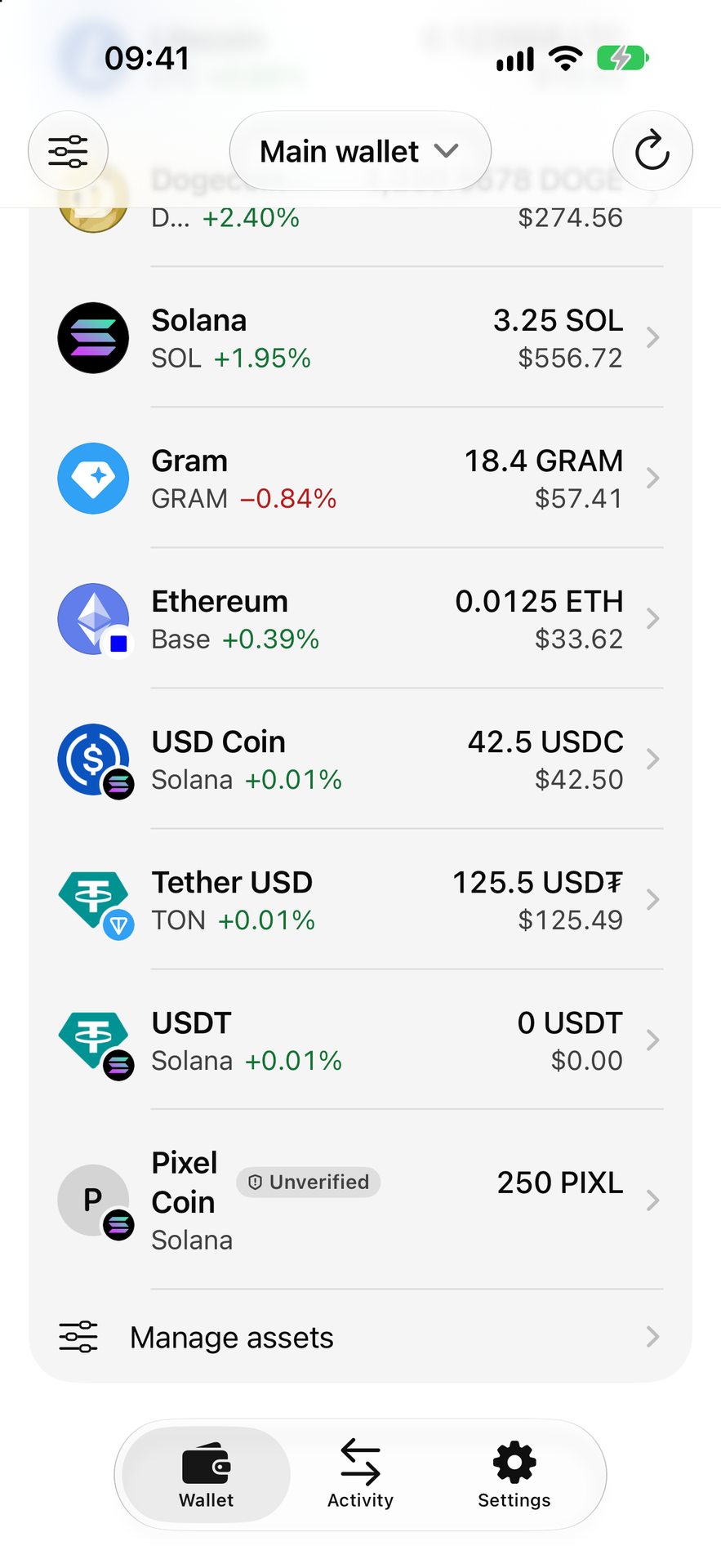
Зручно почати з одного перевіреного активу: знайти його, розібратися в мережі та зрозуміти, звідки взято його адресу. Після цього список монет на екрані стає значно зрозумілішим.
Під час першого переказу на нову адресу можна надіслати невелику тестову суму, враховуючи комісію та мінімальну суму зарахування в одержувача. А якщо невідомий токен обіцяє винагороду й пропонує перейти за посиланням, краще спочатку з’ясувати, звідки він з’явився.
Наступного разу, коли у формі переказу з’явиться вибір мережі, затримайтеся на цьому полі. Саме тут знайоме слово «USDT» перетворюється на конкретний актив, який одержувач зможе прийняти.
