USDT в разных сетях: что означают TRC-20, ERC-20, Solana и TON и как в них разобраться
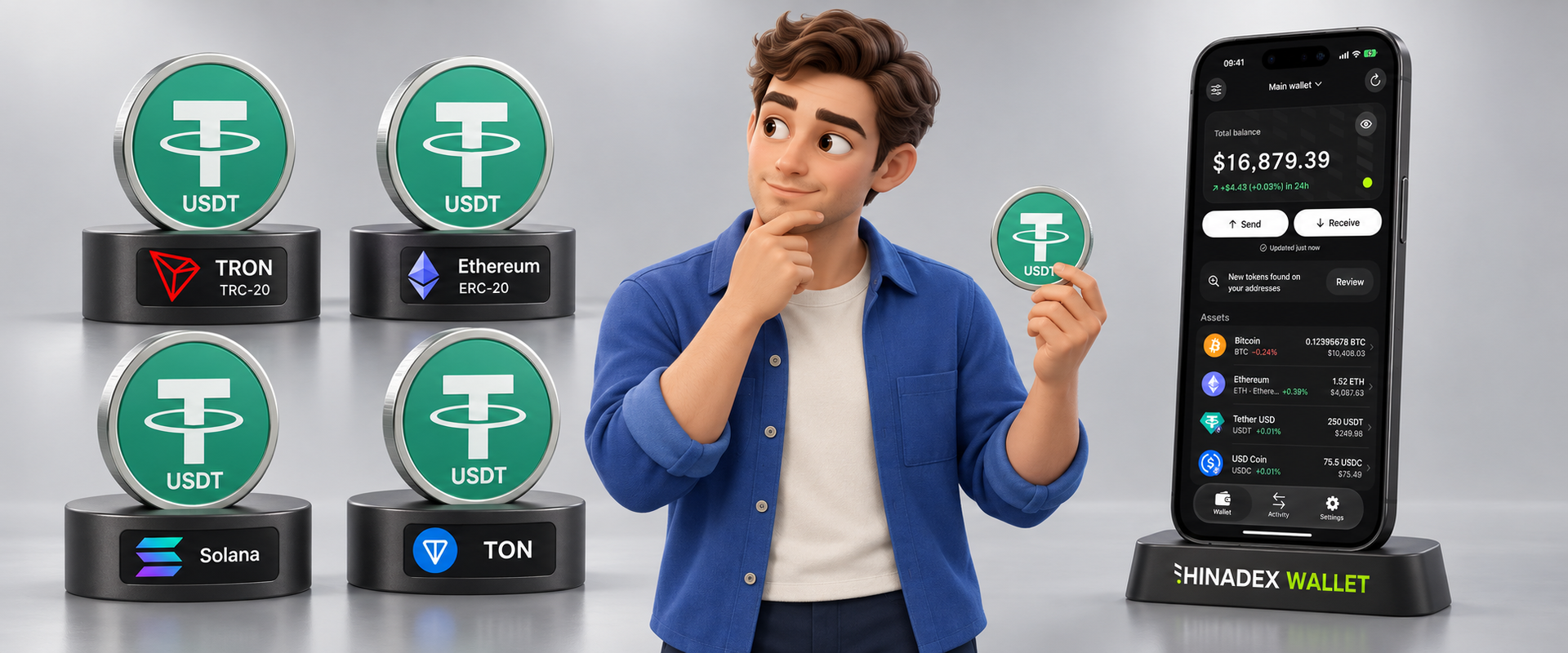
Как разобраться в криптокошельках, сетях и токенах, чтобы увереннее пользоваться цифровыми активами. Небольшое пособие для новичков.
Вы получили адрес для перевода USDT. Скопировали его, вставили в кошелёк, указали сумму. Осталось выбрать сеть.
Ethereum, TRON, Solana, TON, Arbitrum.
На этом месте стоит остановиться. Эти названия могут встречаться при работе с USDT, но для конкретного перевода сети не взаимозаменяемы. Если получатель ждёт USDT в TRON, отправка через Ethereum не выполнит его условие.
С этой детали начинается понимание того, как работают блокчейн-сети. На экране мы видим привычные названия и суммы. За ними стоят разные правила проведения операций и способы доступа к средствам.
Чтобы разобраться в этом, не нужны глубокие технические знания. Достаточно понять, что именно вы выбираете и что подтверждаете.
Один токен может существовать в разных сетях
USDT стремится сохранять стоимость около одного доллара США и выпускается в нескольких блокчейнах. Ethereum, TRON, Solana и TON входят в список поддерживаемых сетей. Официальные данные Tether.
Представьте улицы с одинаковым названием в разных городах. Название знакомое, но без города посылка может отправиться совсем не туда.
С токенами похожая история. Надпись USDT помогает понять, о каком активе идёт речь. Сеть уточняет, где этот актив существует.
При этом обозначения на экране могут описывать разные вещи. TRC-20 и ERC-20 — стандарты токенов. TRON, Ethereum, Solana и TON — названия сетей.
USDT TRC-20 означает USDT в TRON. Для USDT в Ethereum выбирают Ethereum. При обозначении ERC-20 нужно проверить точное название сети: этот стандарт используется и в других совместимых блокчейнах.
В Arbitrum One также можно встретить USDT0. Для него опубликованы отдельные данные о контракте. Поэтому проверять стоит конкретную версию токена, которую принимает получатель. Официальная документация USDT0.
Даже знакомый формат адреса не заменяет проверку сети.
Кошелёк даёт доступ к вашим активам
Слово «кошелёк» создаёт понятный образ: вы складываете туда деньги и достаёте их, когда нужно.
В блокчейне сведения об активах и переводах хранятся в сети. Приложение помогает увидеть баланс и подтвердить операцию с помощью цифровых ключей.
То, кто контролирует эти ключи, определяет тип кошелька.
На кастодиальной бирже или в кастодиальном сервисе ключами управляет компания. Вы входите в аккаунт по логину и паролю, а сервис обрабатывает операции.
Такой способ привычен: при потере пароля компания может предложить процедуру восстановления доступа. При этом пользоваться средствами приходится в рамках её правил и ограничений.
В некастодиальном кошельке ключи контролируете вы. Это даёт самостоятельность в управлении активами, но требует внимательнее относиться к восстановлению доступа. Подробнее о кошельках и контроле над ключами.
Само наличие личного кабинета на сайте ещё не означает, что кошелёк кастодиальный. Важно выяснить, кто хранит ключи и подтверждает операции.
Во многих некастодиальных кошельках используется seed-фраза — секретный набор слов, с помощью которого можно восстановить доступ на другом устройстве.
Она выглядит как обычный текст. Её значение гораздо серьёзнее: человек, получивший эту фразу, может получить доступ к вашим средствам.
Просьба «пришлите слова для проверки кошелька» — признак мошеннического обращения. Фразу восстановления и приватный ключ нельзя передавать в переписке или сообщать поддержке. Рекомендации по защите доступа.
Если потерять все способы доступа и восстановления, привычная кнопка «Забыли пароль?» уже не поможет.
Знакомое название ещё нужно проверить
Допустим, вы нашли токен с названием USDT. У него знакомый логотип, а рядом отображается количество монет.
Этого недостаточно, чтобы убедиться в его подлинности. Название, тикер и изображение можно скопировать.
Для токенов ERC-20 в Ethereum проверяют адрес контракта: он определяет конкретный токен в выбранной сети. Официальные адреса USDT можно сверить на сайте Tether.
В других сетях используются свои идентификаторы. В Solana токен определяют по mint-адресу, а в TON — по адресу основного контракта токена, jetton master. Документация Solana, документация TON.
Здесь легко перепутать адреса с разным назначением. Для отправки средств нужен адрес получателя. Для ручного добавления токена в список активов указывают идентификатор самого токена — например, адрес его контракта.
Перед добавлением стоит открыть официальный источник проекта и сверить данные. Обозреватель блокчейна поможет изучить токен, но само наличие страницы в обозревателе не подтверждает его подлинность.
Как это выглядит в Hinadex Wallet
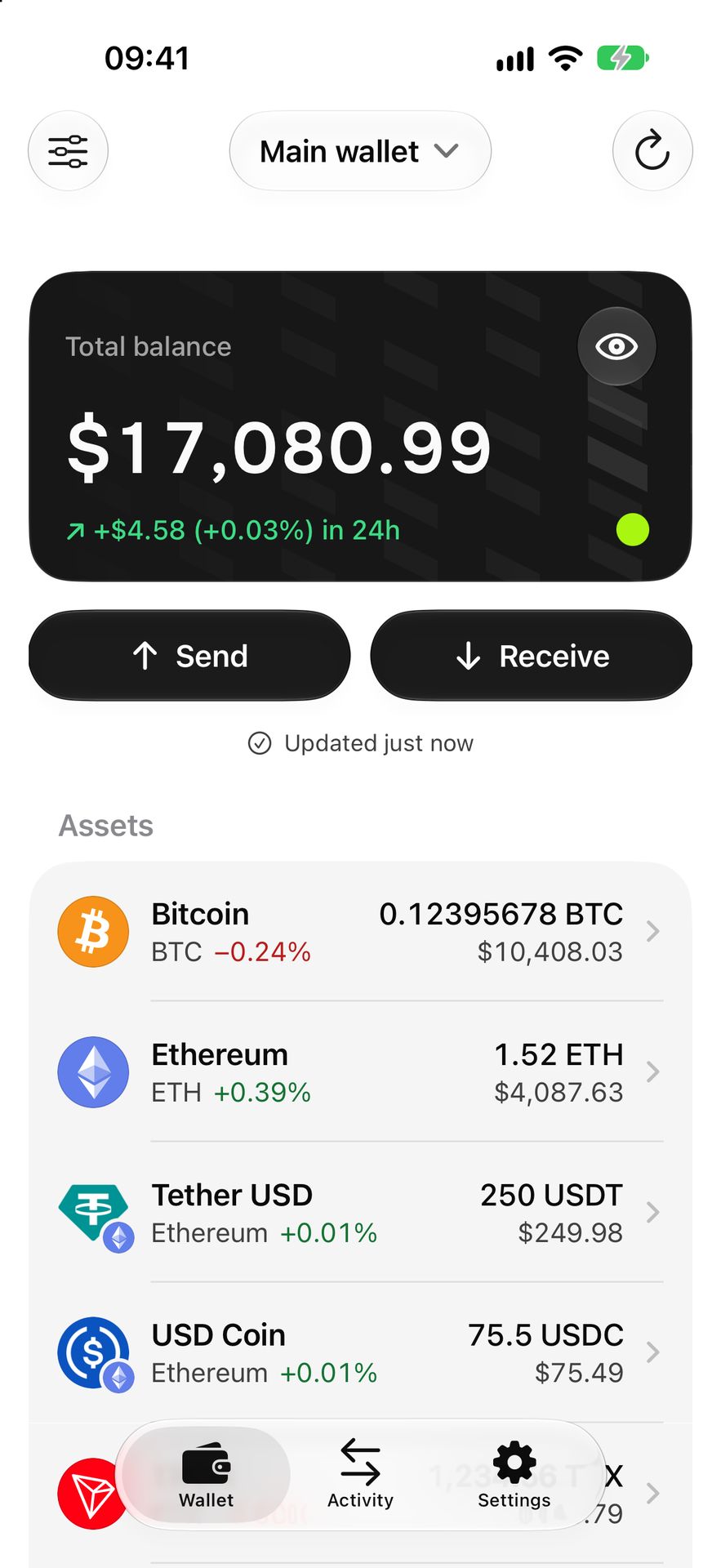
В Hinadex Wallet работа со списком активов начинается с раздела «Управление активами».
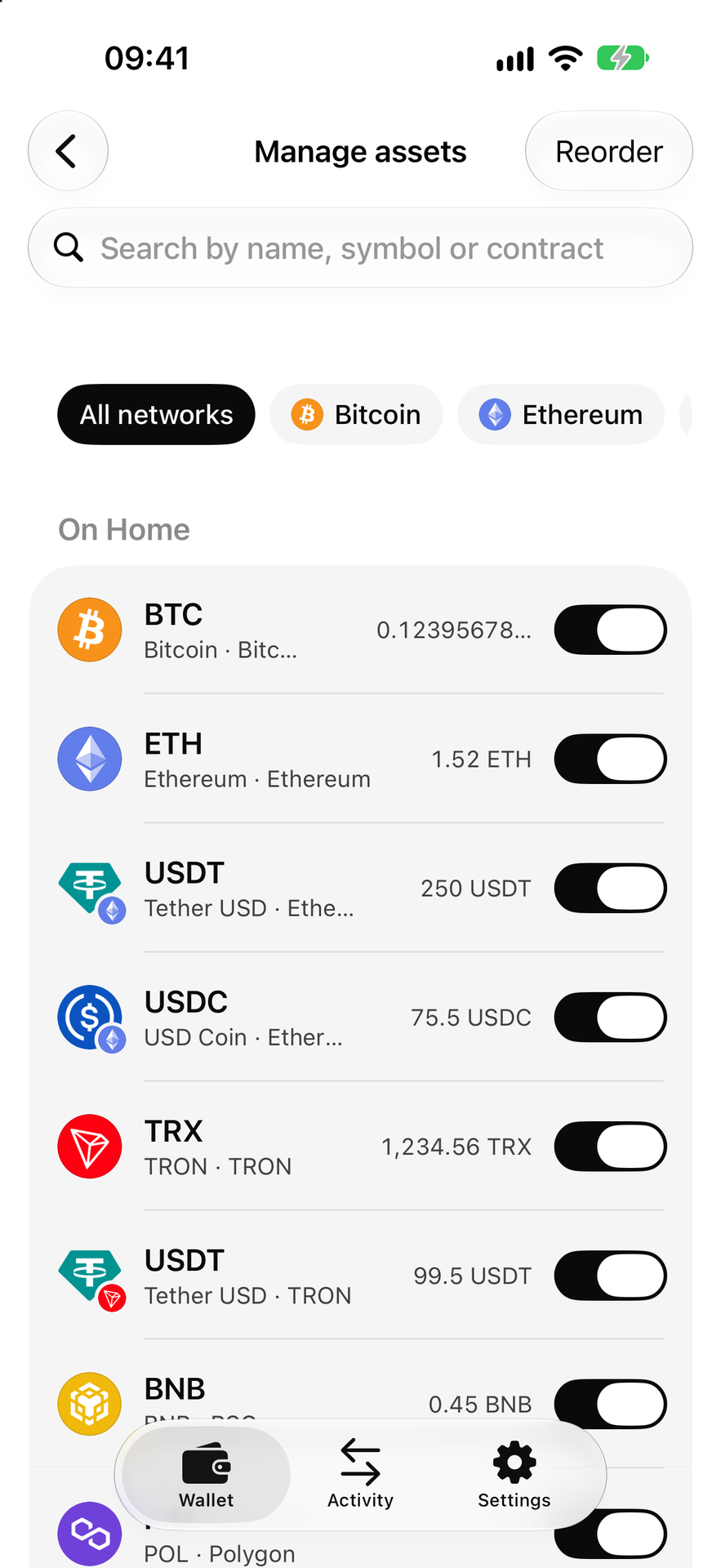
Сначала найдите нужный токен через поиск. Если он уже есть в списке, включите переключатель справа, чтобы видеть его на главном экране.
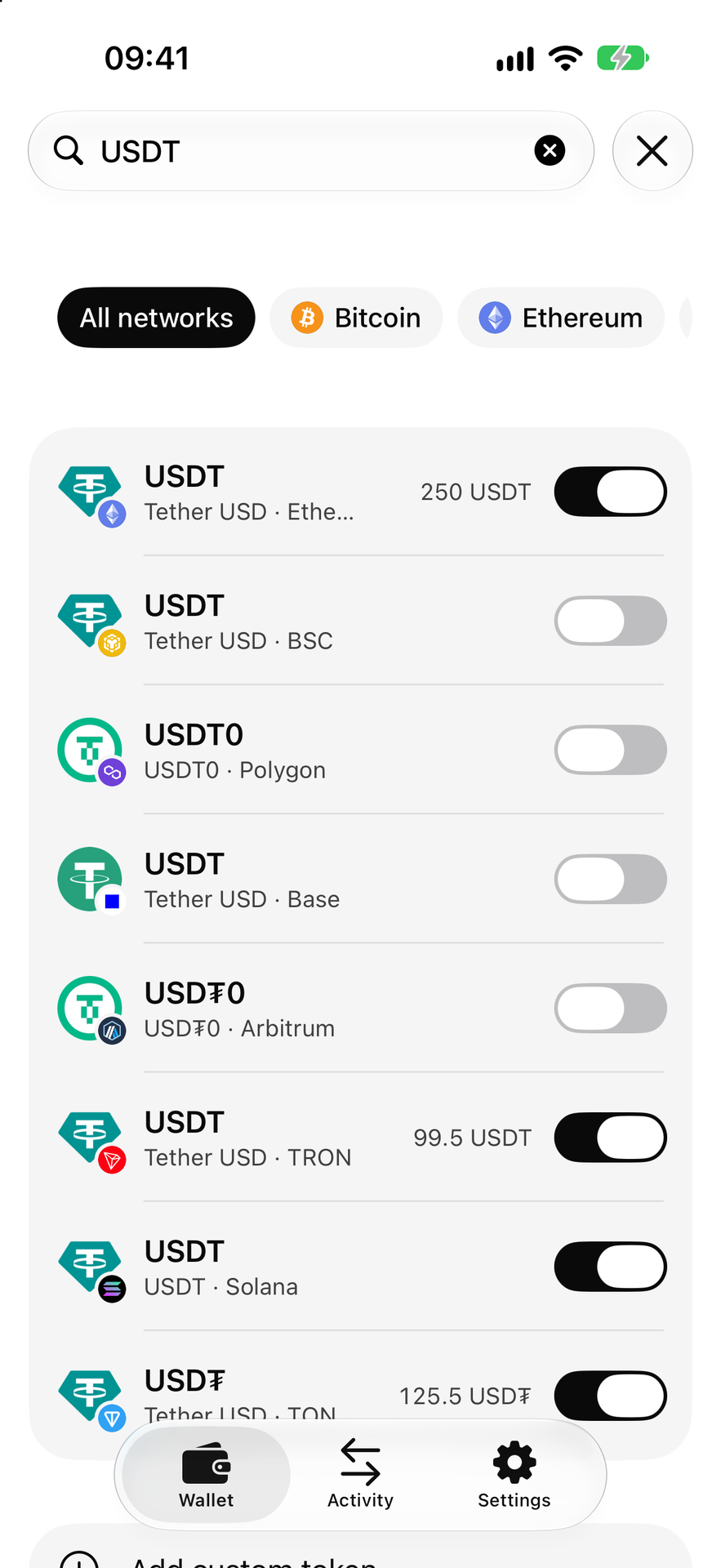
Если поиск не дал результата, выберите «Добавить пользовательский токен». Затем укажите сеть, вставьте проверенный адрес токена в соответствующее поле и нажмите «Добавить токен».
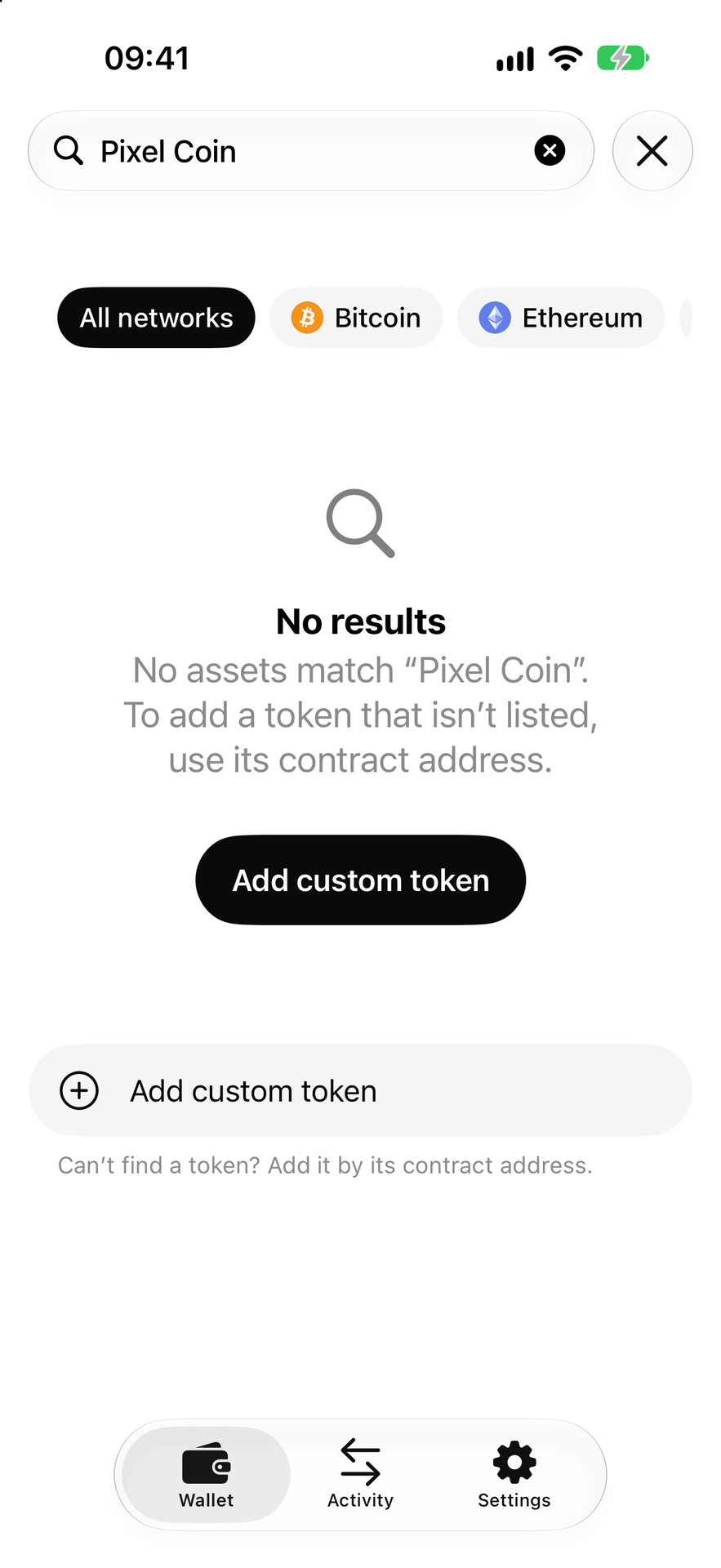
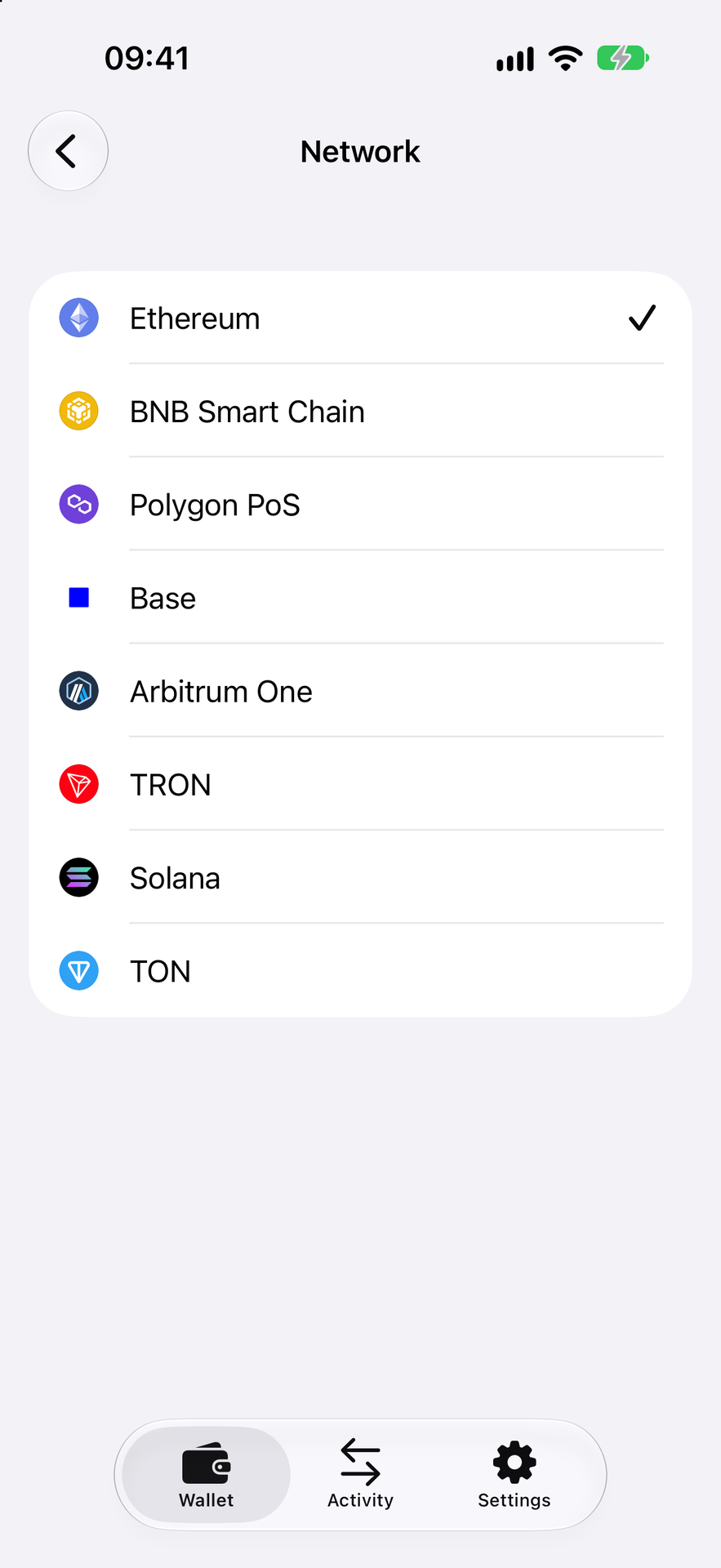
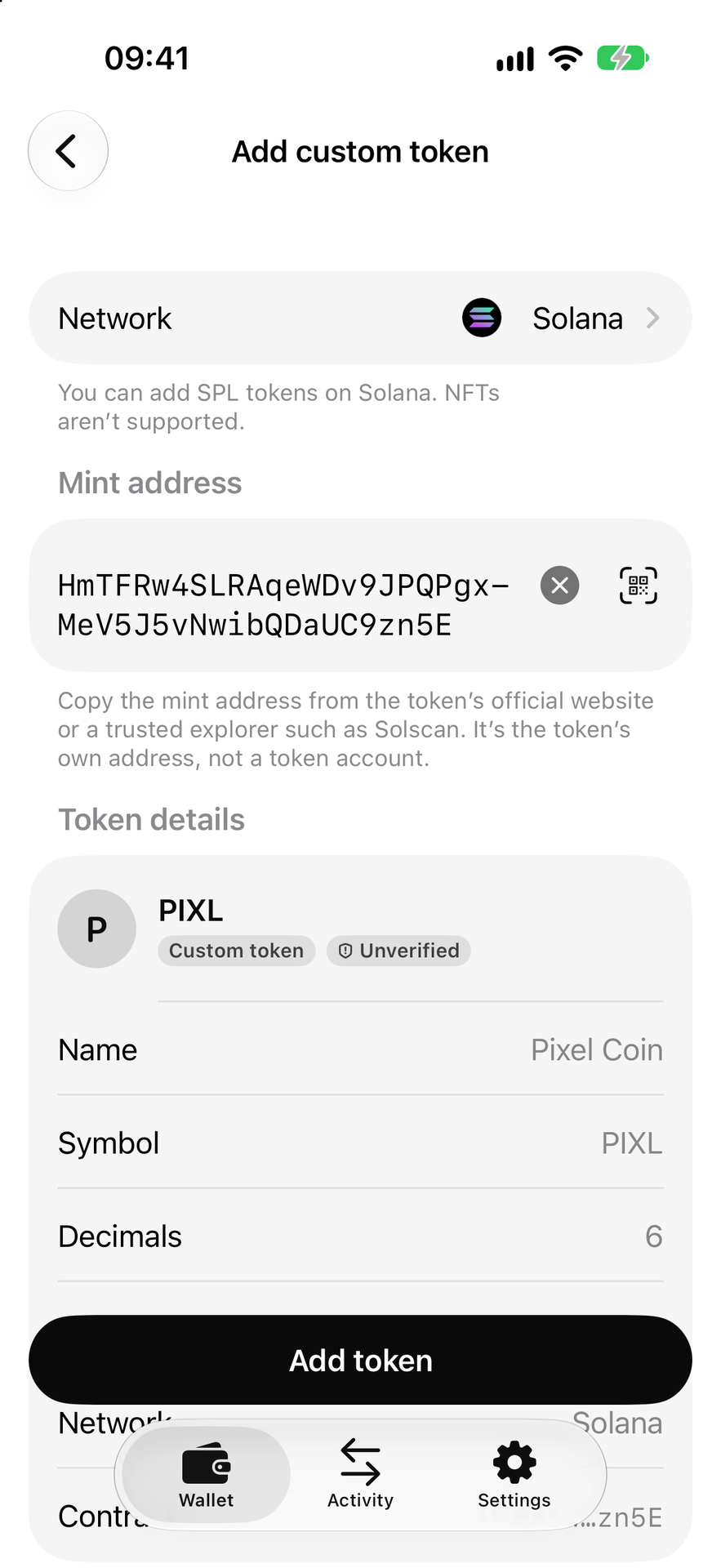
Так вы настраиваете отображение актива в приложении. Само добавление в список не покупает токен и не переводит средства. Для этой операции также не нужно передавать кому-либо секретную фразу или приватный ключ.
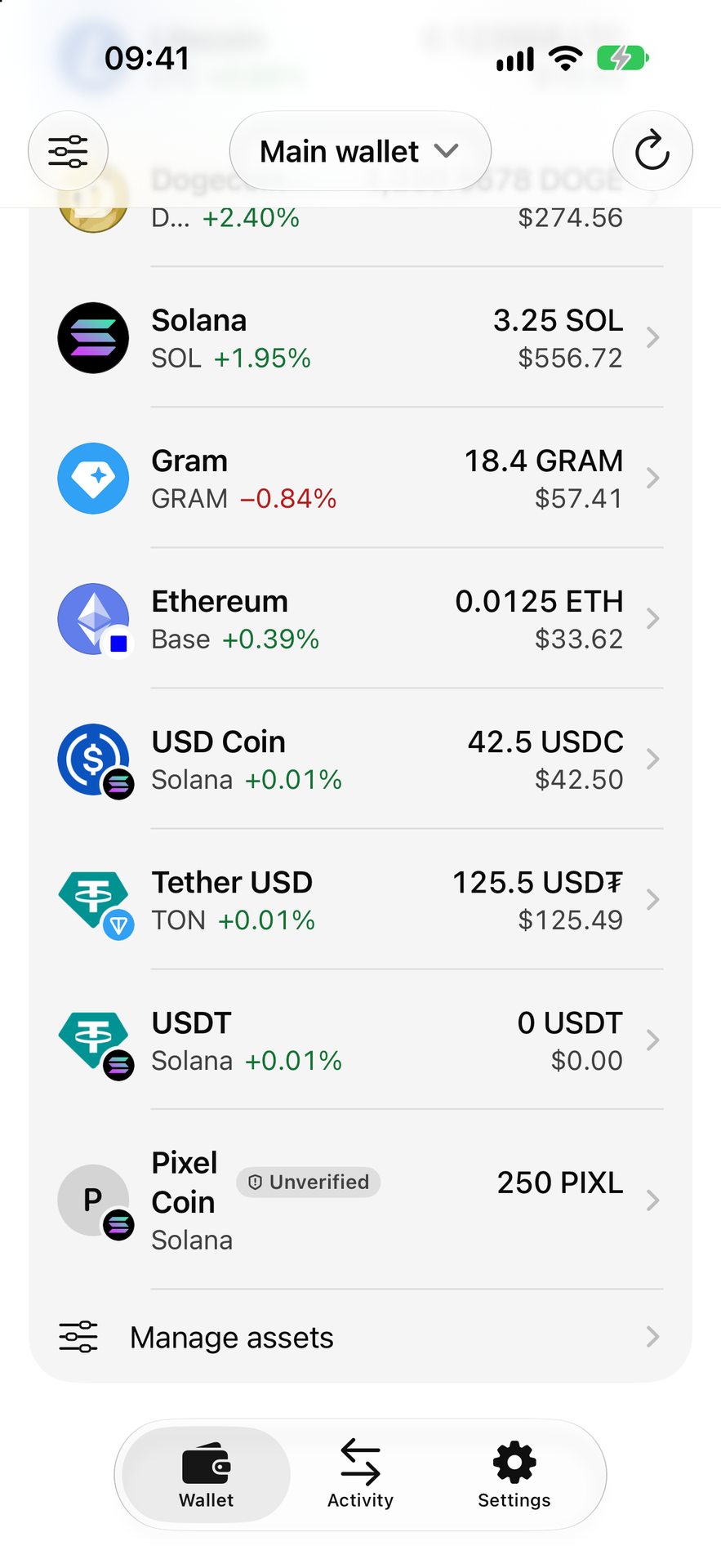
Начинать удобно с одного проверенного актива: найти его, разобраться в сети и понять, откуда взят его адрес. После этого список монет на экране становится гораздо понятнее.
При первом переводе на новый адрес можно отправить небольшую тестовую сумму, учитывая комиссию и минимальную сумму зачисления у получателя. А если неизвестный токен обещает награду и предлагает перейти по ссылке, лучше сначала выяснить, откуда он появился.
В следующий раз, когда в форме перевода появится выбор сети, задержитесь на этом поле. Именно здесь знакомое слово «USDT» превращается в конкретный актив, который получатель сможет принять.
